【教管助手】使用手册
2017-12-21 20:00李峻
请点击观看【教管助手】视频使用介绍,轻松掌握模块功能。建议在WiFi环境下打开哦~
学员排长队在等待签到,有什么办法可以不排长队?
校区一卡通签到机临时故障不能签到,该怎么办?
教室发现有学员/教师忘记签到,还要学员/教师出教室到前台签到机签到么?
……
这些问题,云办公【教管助手】轻松搞定!
一、给学员/教师签到
1、扫码签到(推荐)
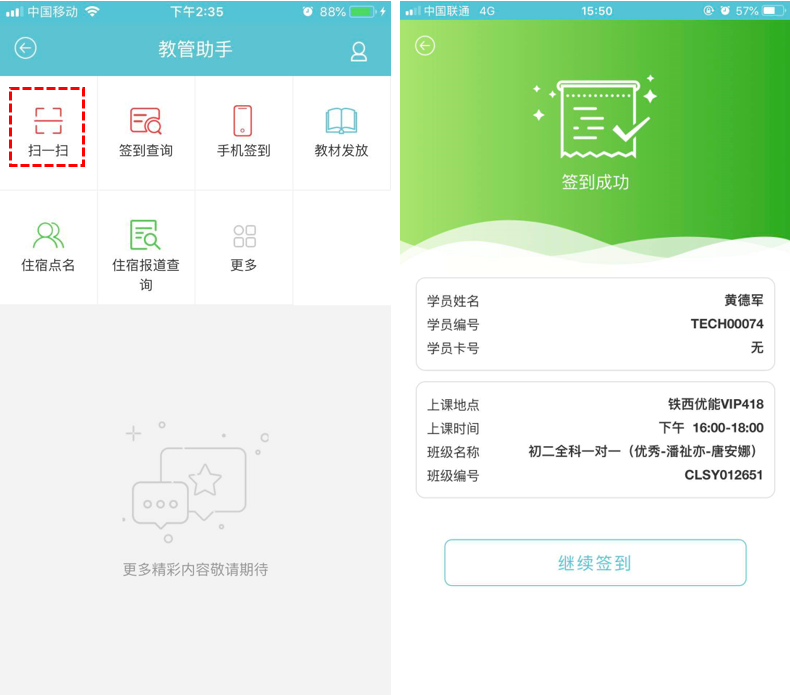
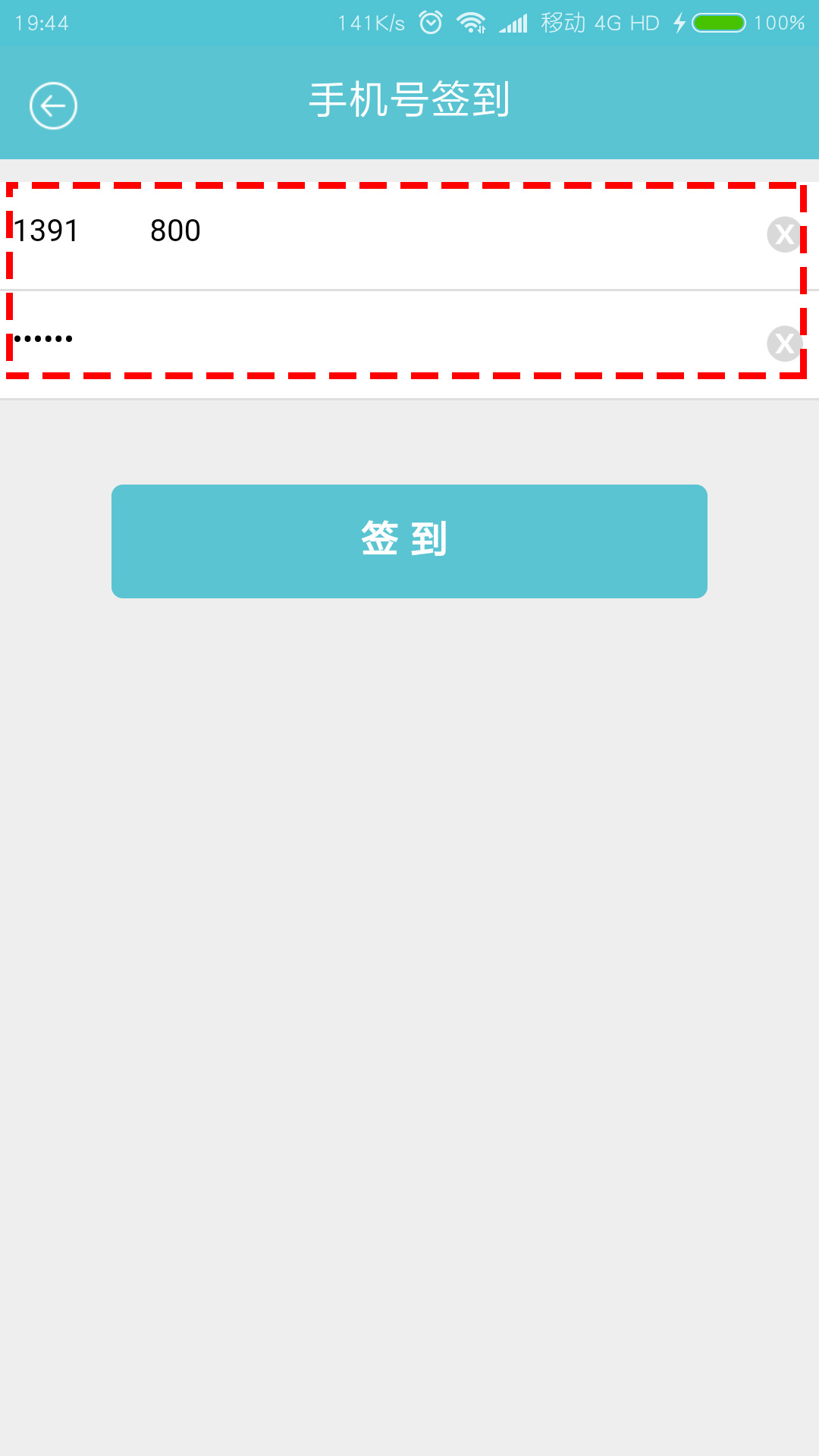
2、手机号码签到
二、如何查询班级签到情况、操作补录、查看班级点名情况?
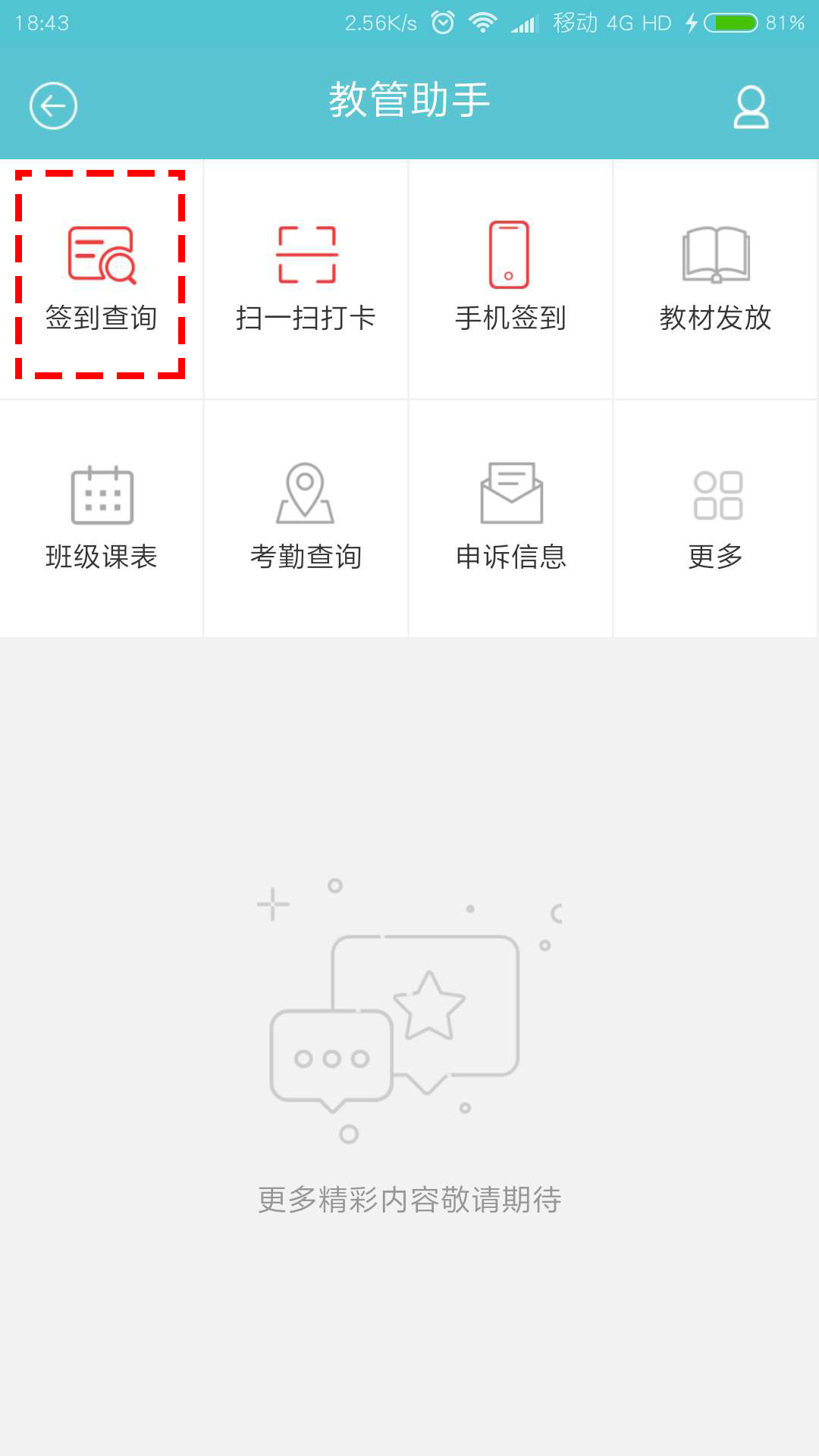
1、打开云办公【教管助手】,点击“签到查询”;
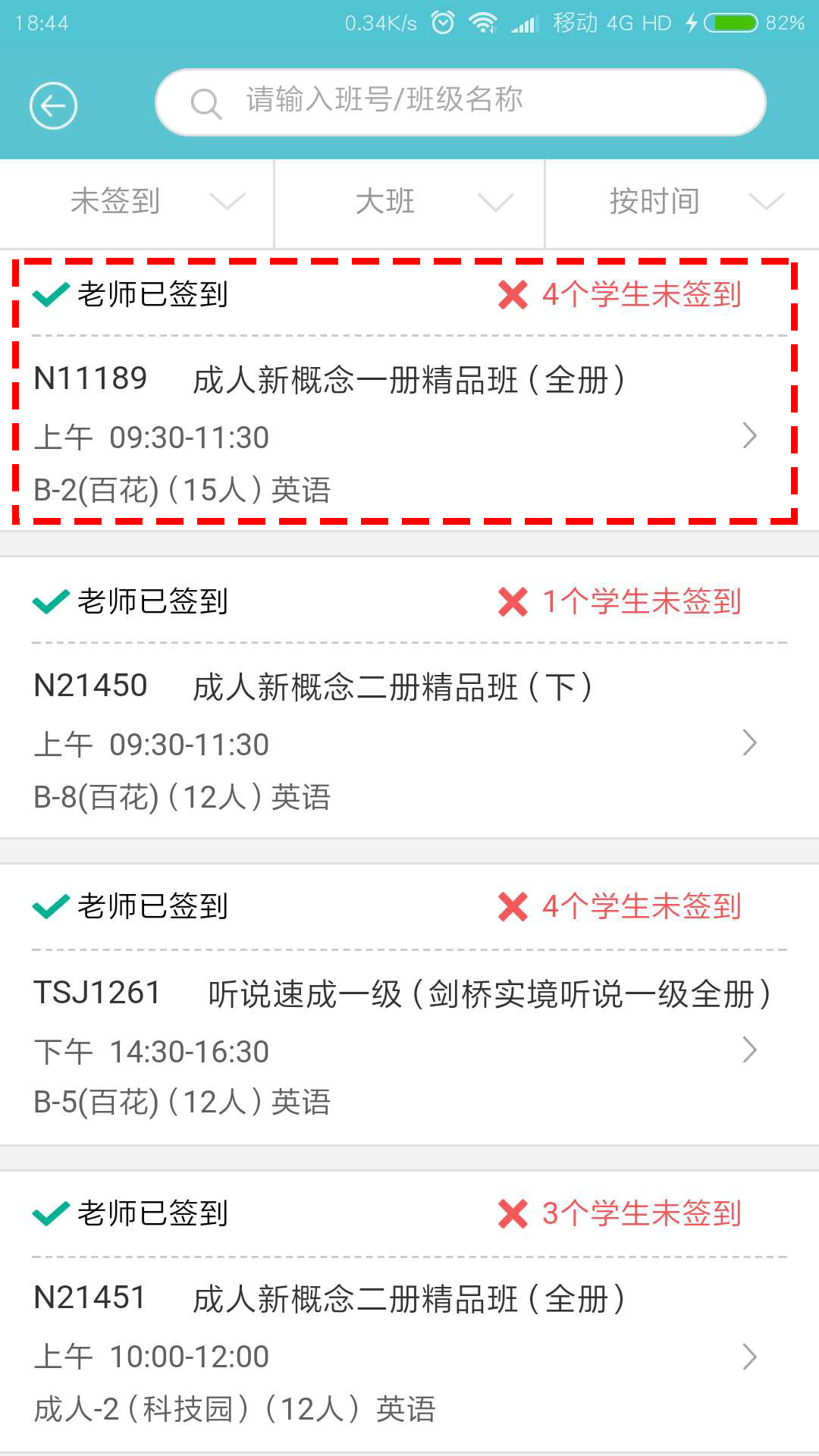
2、选择需要进行考勤补录的未签到记录,点击打开;
说明:可以按不同条件对班级筛选排序(未签到/已签到、大班/小班、按班号/按教室/按时间)
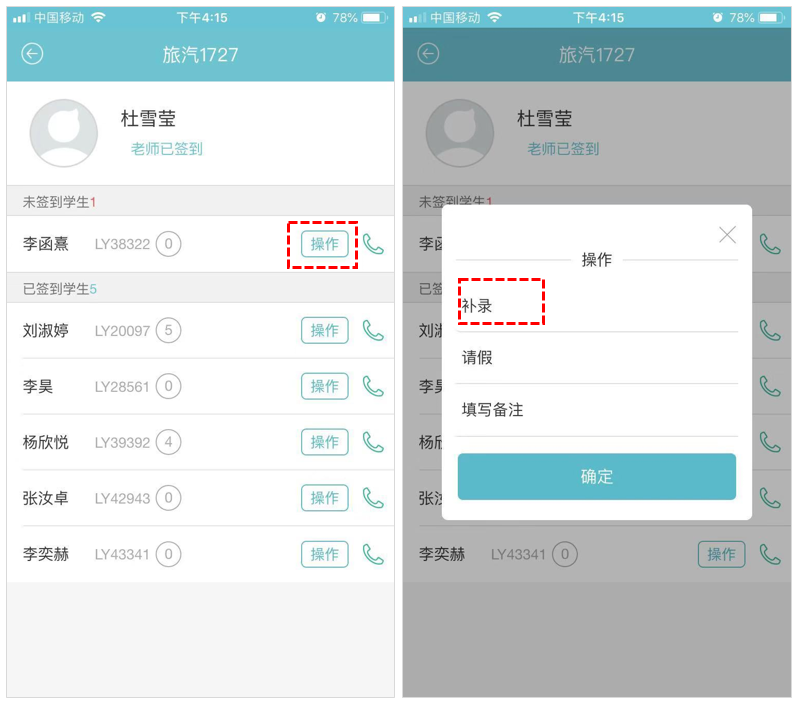
3、选择要补录的学生,点击【操作】,选择【补录】;
注:不支持教师补录;
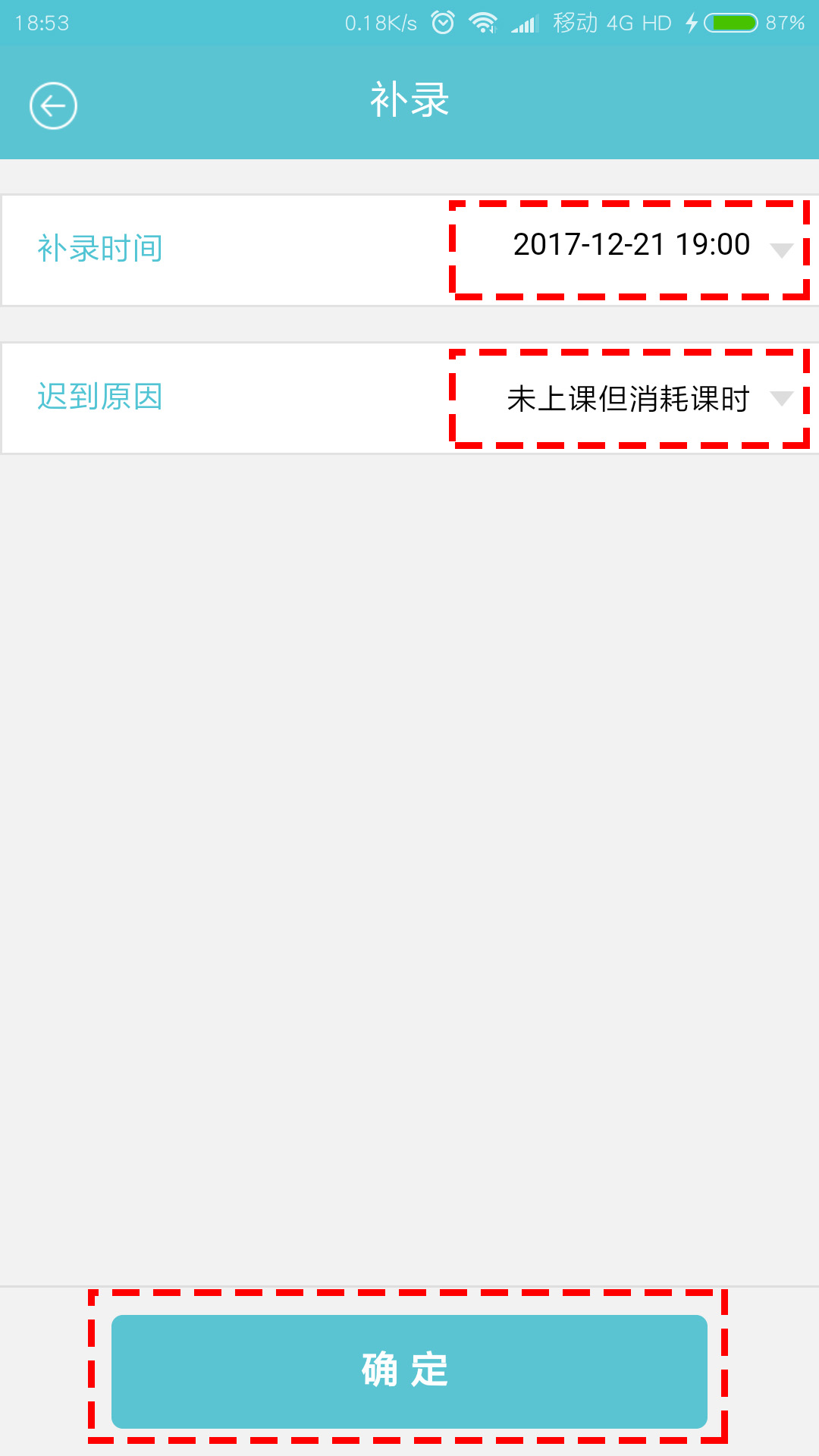
4、选择“补录时间”、“迟到原因”后点击【确定】按钮提交;
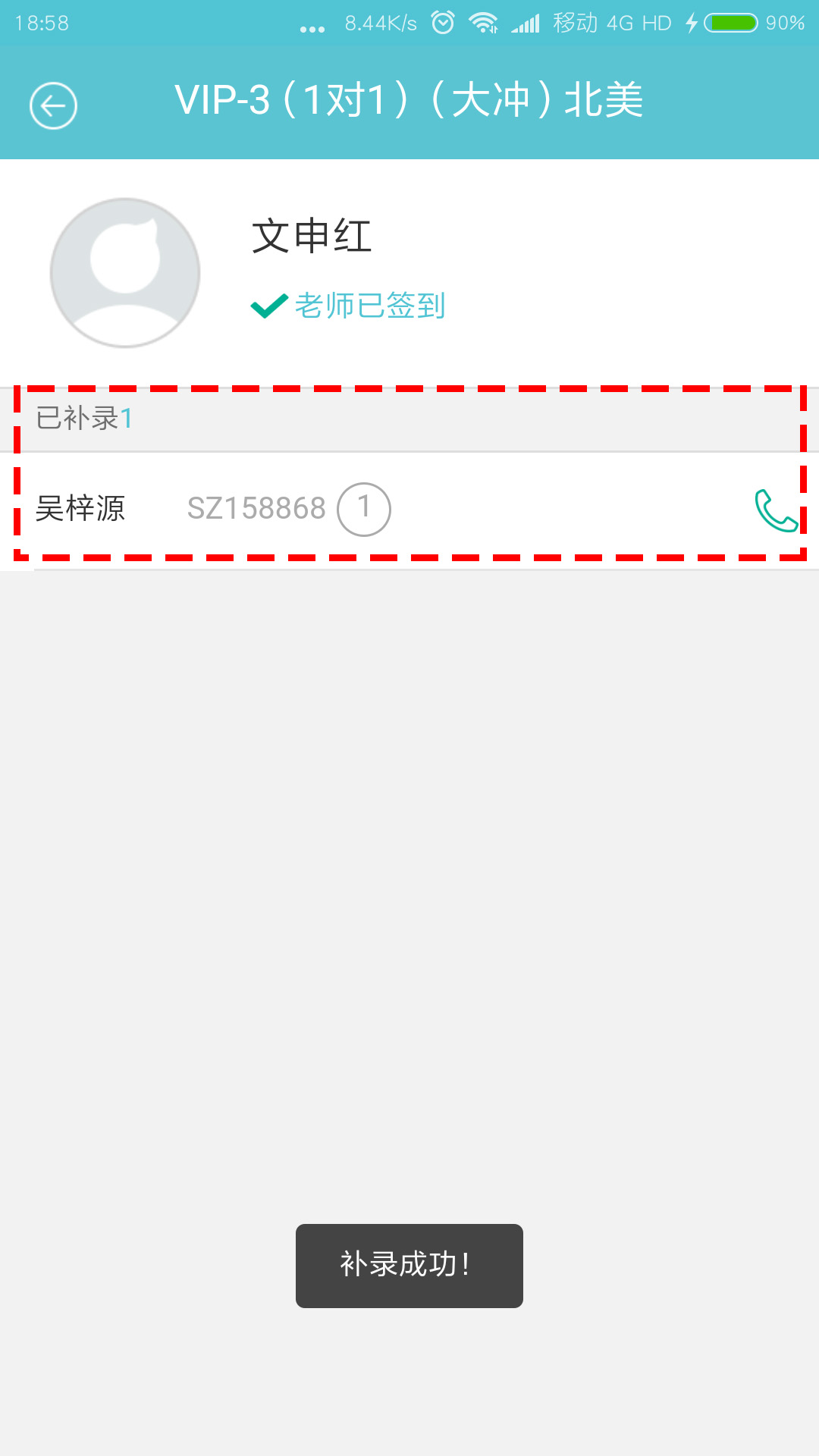
5、补录成功,同时会在“已补录”项中显示补录成功的结果;
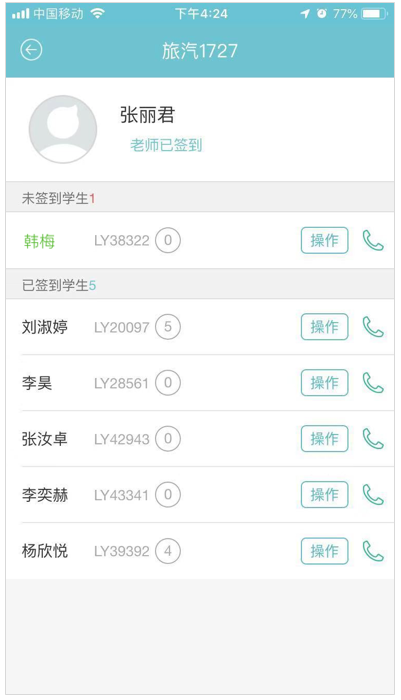
6、如果授课教师在课堂上对学员进行了点名,该学员名字将变为绿色,可直观查看
三、进入教管助手没有任何校区数据?同时负责多个校区,只能查看到一个校区数据?
1、教管助手需要开通一卡通系统的权限才可以正常使用,可以联系学校信管老师申请;
2、要查询多个校区,同样是联系学校信管老师开通账号的对应校区权限即可;
四、多校区时如何只看其中一个校区的签到情况?
1、在教管助手中,点击右上角“小人”图标,点击【常用校区设置】;
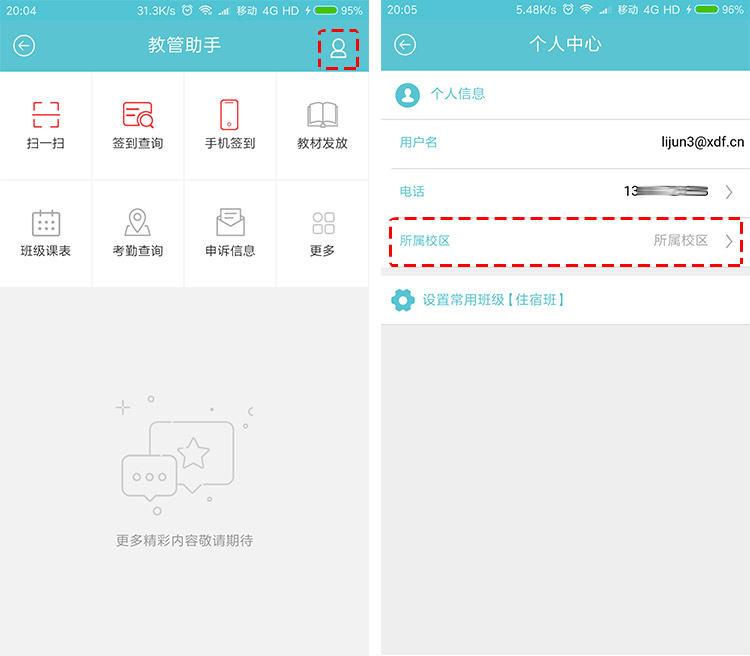
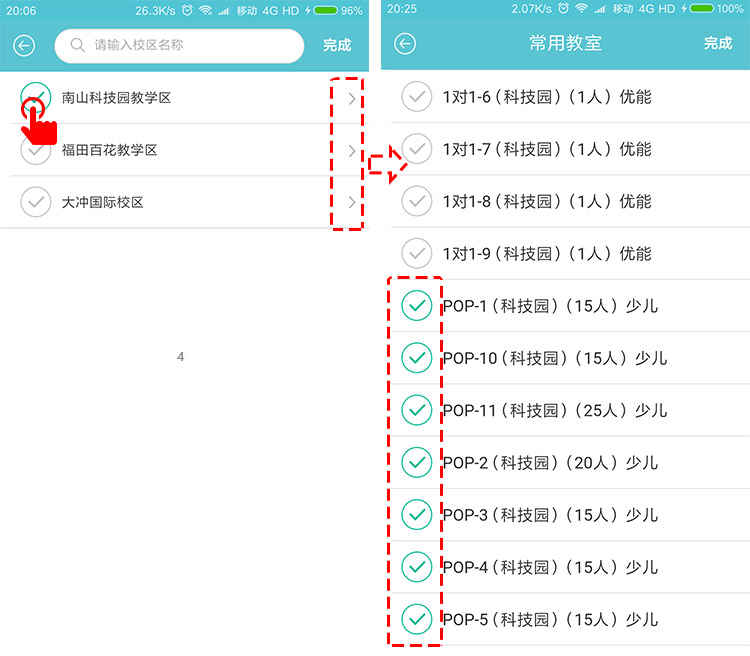
2、点击校区前的圆圈,勾选自己选择的校区,这样就可以查看选择的那个校区的签到情况。
如果只想查看校区中某些教室(比如只查看少儿的教室),则可以点击校区后面的箭头,然后选择具体的教室就可以了;
五、发放教材如何实现移动查询及登记?
*此功能目前已有部分学校开通使用,如需开通,请联系教务一体化陶旭霞老师taoxuxia@xdf.cn
1、打开【教材发放】,可以通过校区、日期进行筛选;
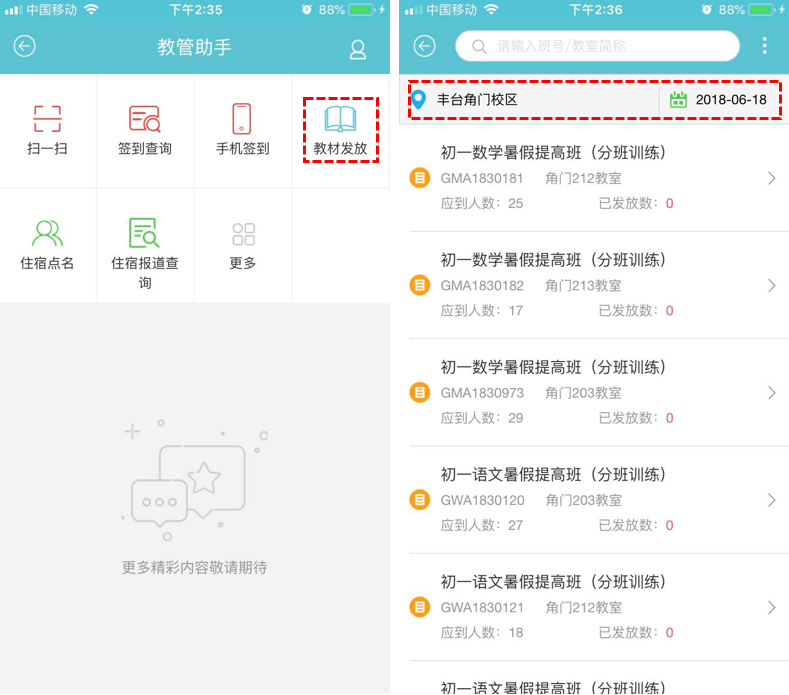
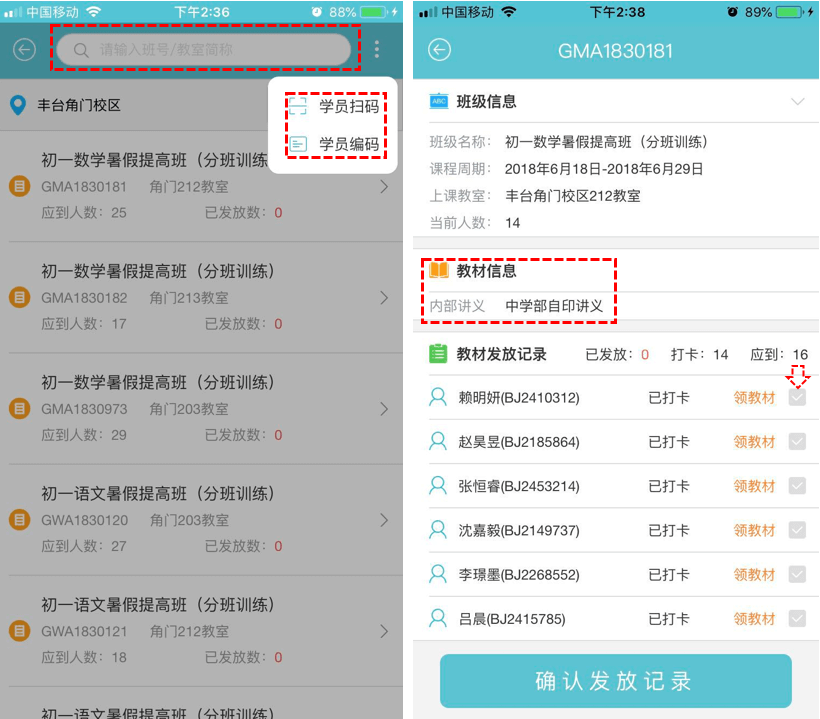
2、也可以输入班号、教室简称或扫学员编码搜索;
3、每个课程页面包含课程简介、教材名称,可线上登记发放情况。减少手工记录,再用电脑制表的重复工作;
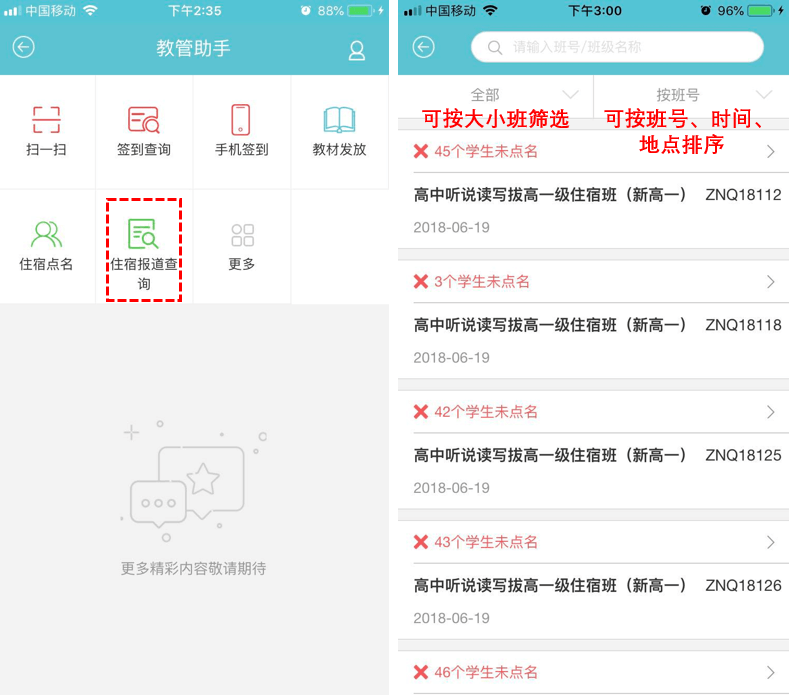
五、如何便捷操作住宿班报道和点名?
*此功能目前已有部分学校开通使用,如需开通,请联系一卡通姜安老师jiangan3@xdf.cn
1、通过【住宿报道查询】,可看到当天有学员未报道的班级;
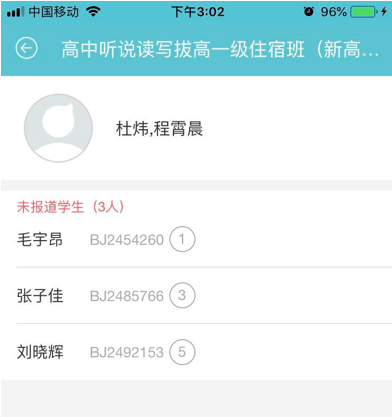
2、点击班级,可以看到具体未报道学员姓名和编号;
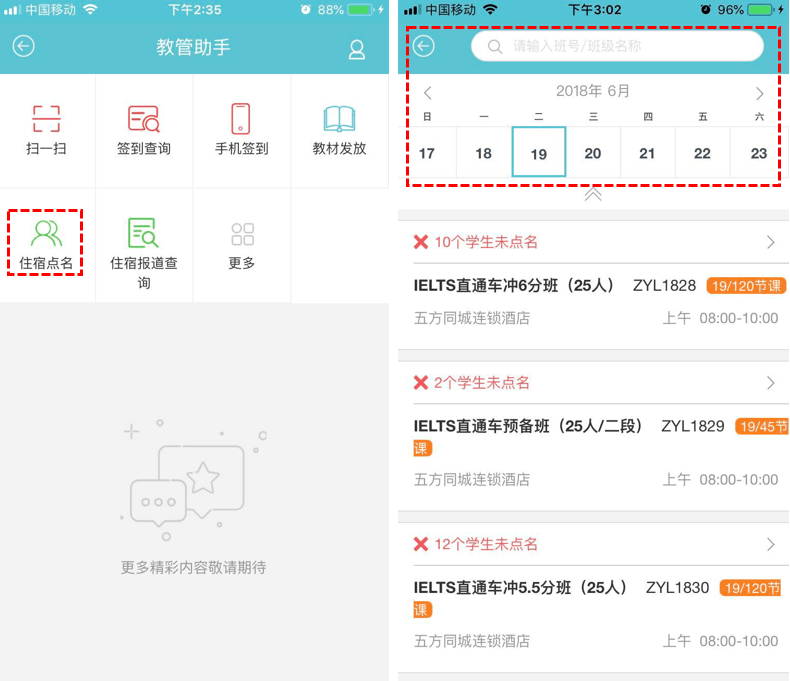
3、已开班的课程,可以通过班号或日期选择班级进行点名操作,不需纸质登记;
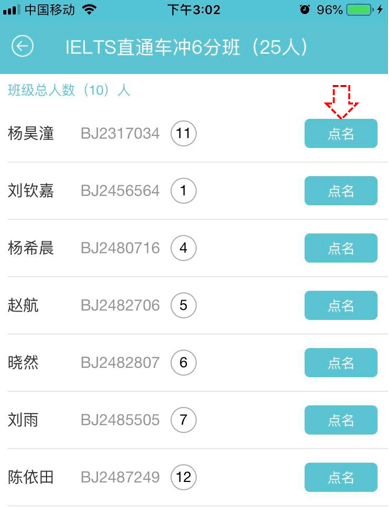
3、一键点名,管理学员更便捷,大大提高效率。

相关推荐