云办公【iTask】使用说明
2018-02-06 13:48
*请点击观看视频,建议在wifi环境下打开,流量土豪请随意
任务未完成的原因有哪些? 拖延、忘了……哪一种都很抓狂!
比如开了一天的研讨会,下周发现没有人做……
有什么方法能让布置和跟进任务更简单高效?
你可以试试iTask!
iTask是一种在线工作清单,部门经理或助理可以用它发起任务,将例会讨论的重点工作分配至各负责人。
一、创建任务
云办公首页【iTask】处点击“录音”按钮,说出要分配的任务(点击“+”号手动输入),设置“到期日”、“执行人”、“抄送人”,确认后点击“保存”,这样就添加了一条待办任务。
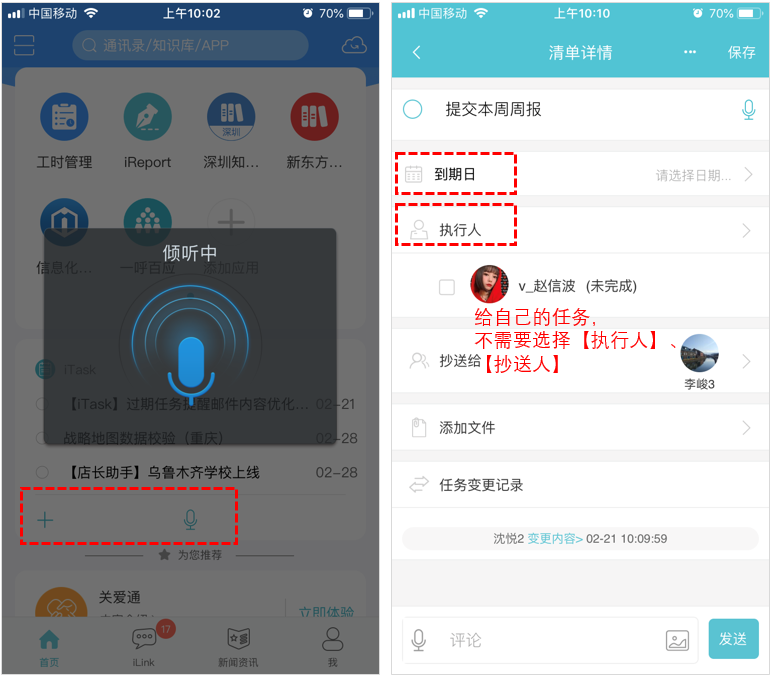
注意:任务只能分配给好友,一个任务只能分配给一个人;分配后,执行人会收到有一条新任务的待办通知。
二、执行人接收任务
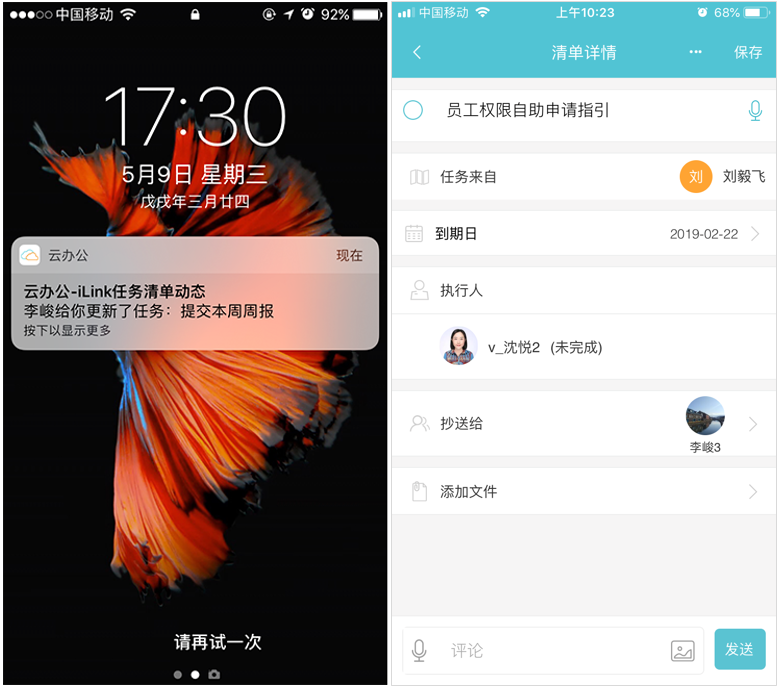
任务分配后,执行人手机会收到新待办任务的通知。可点击查看任务详情,着手处理工作。
三、执行人完成任务
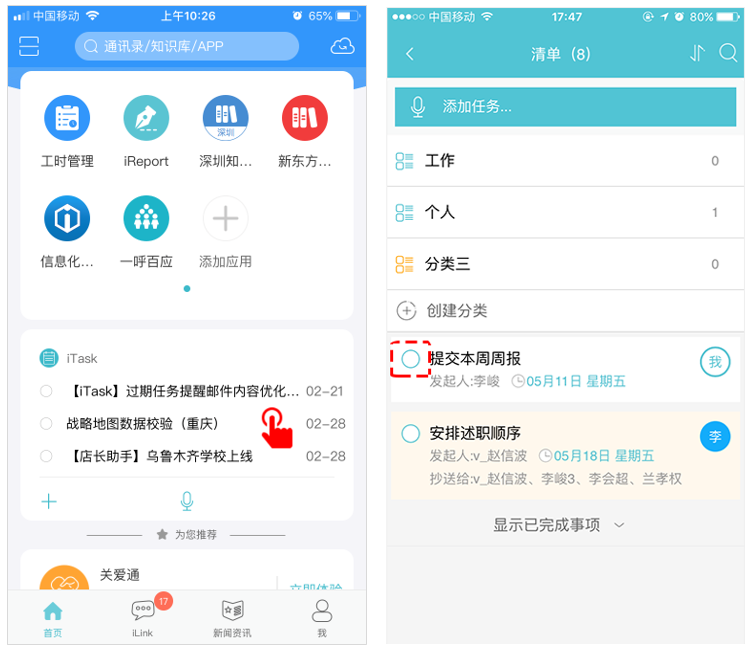
执行人完成工作后,点击云办公首页【iTask】,再点击对应任务前的“圆圈”图标,完成此项任务。
四、发起人确认结束任务
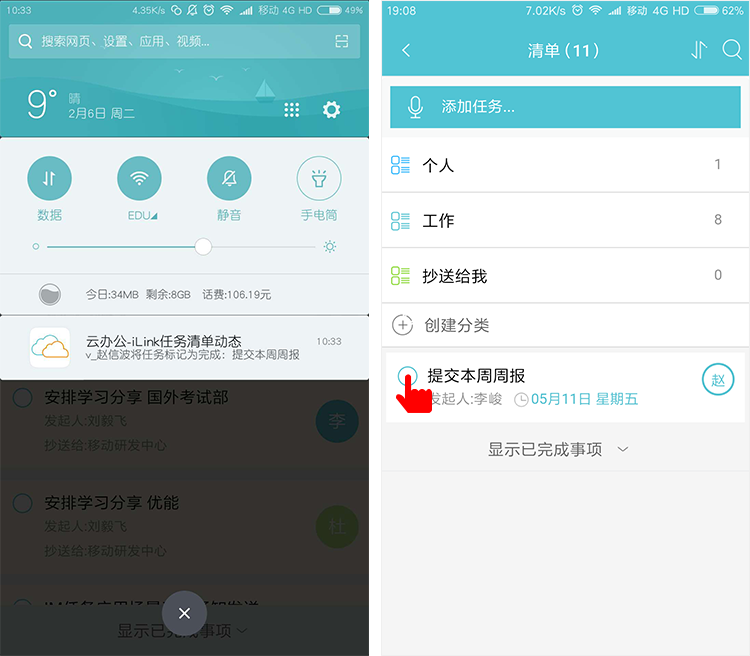
任务被标记完成后,发起人会收到已完成通知。发起人确认工作已经按质按量完成,进入任务清单,点击任务前的“圆圈”,结束此项任务。
这样,老师们可以随时了解哪些工作未完成,避免信息遗漏,优化协作方式,提升工作产出。
五、使用技巧
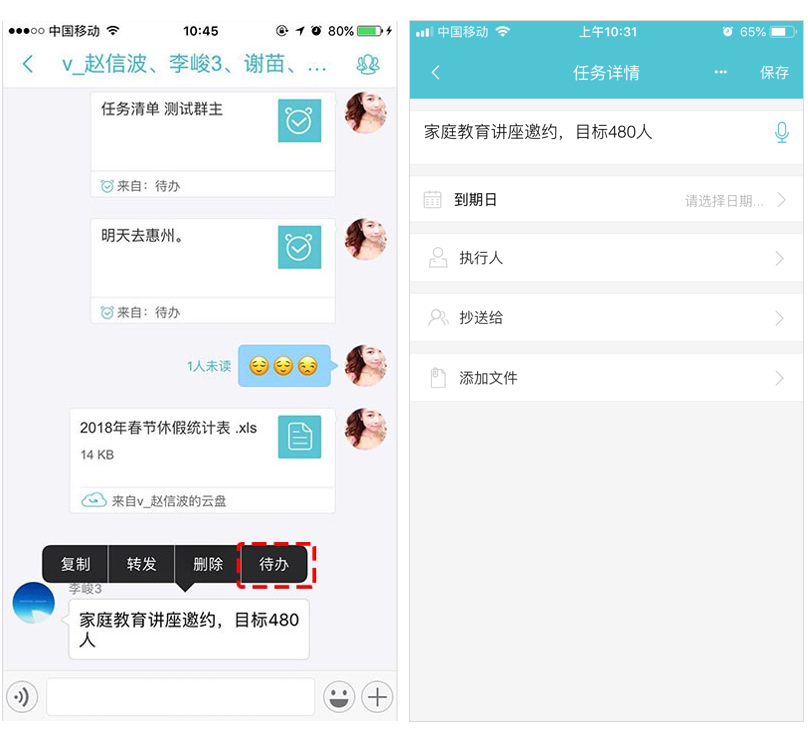
1、将iLink对话中重要的事项添加到任务
可以在iLink的对话过程中,长按文本消息,可以直接把重要的事情添加到待办;
2、任务分类
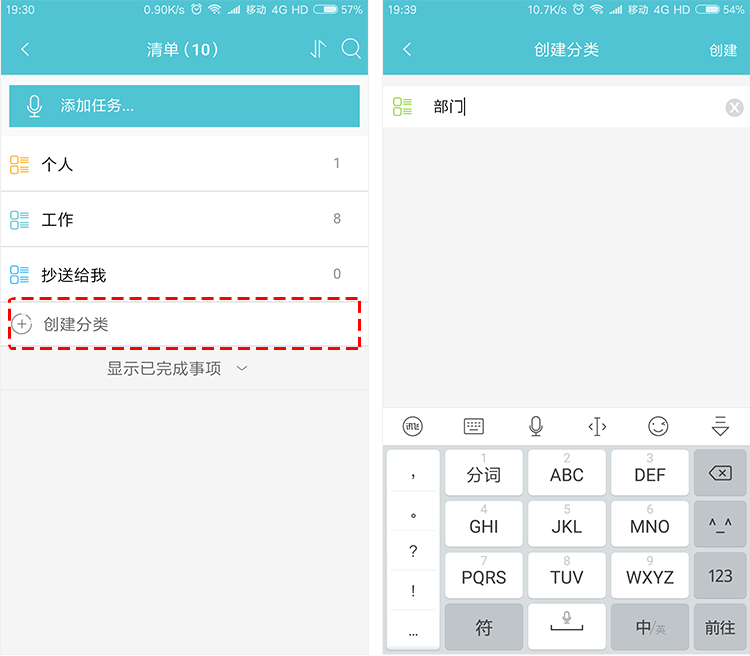
任务较多时,可以通过创建分类进行归纳(左滑分类可编辑、删除),左滑某个任务,即可点击按钮即可选择对应的分组进行归类;
3、待办任务抄送
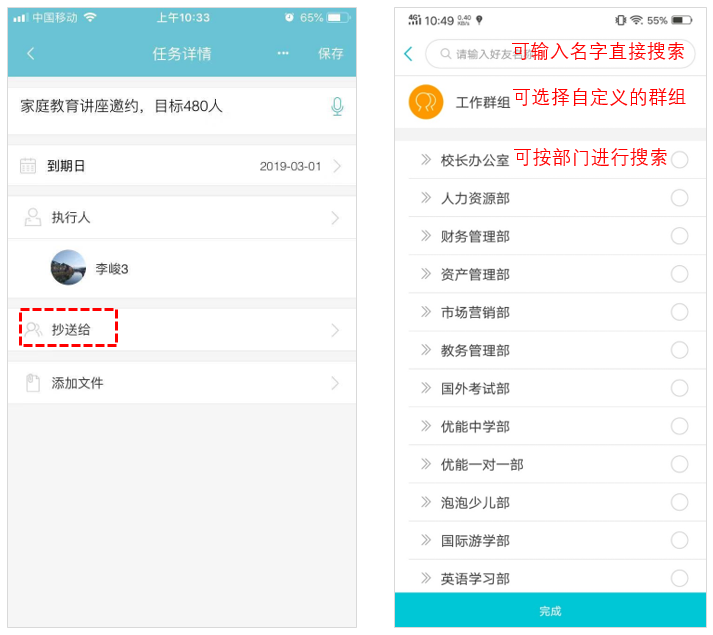
当某个任务需要抄送给其他人(或一组人)知晓时,我们可以使用抄送功能;
注意:抄送对象可以选择好友或“群组”
如何新建和分享群组:
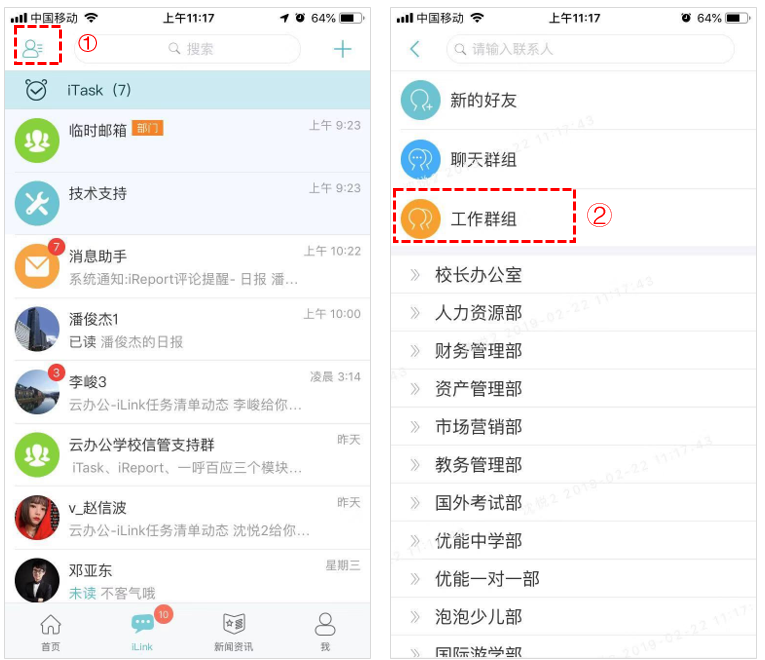
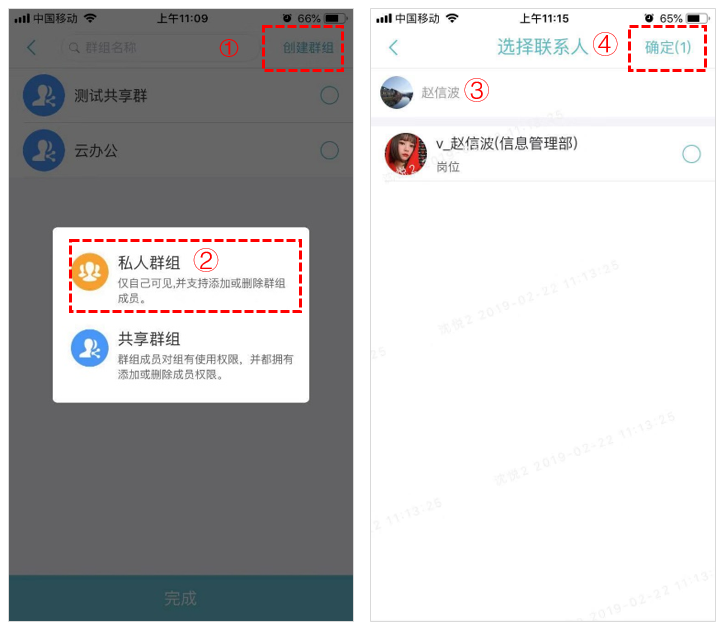
新建群组时,通过【iLink】-左上角图标-工作群组进行创建
根据需要选择“私人群组”或“共享群组”类型;
私人群组:仅自己可见,及添加或删除群组成员。
共享群组:群组成员对组有使用权限,成员都拥有添加或删除成员权限。
添加成员,完成创建。
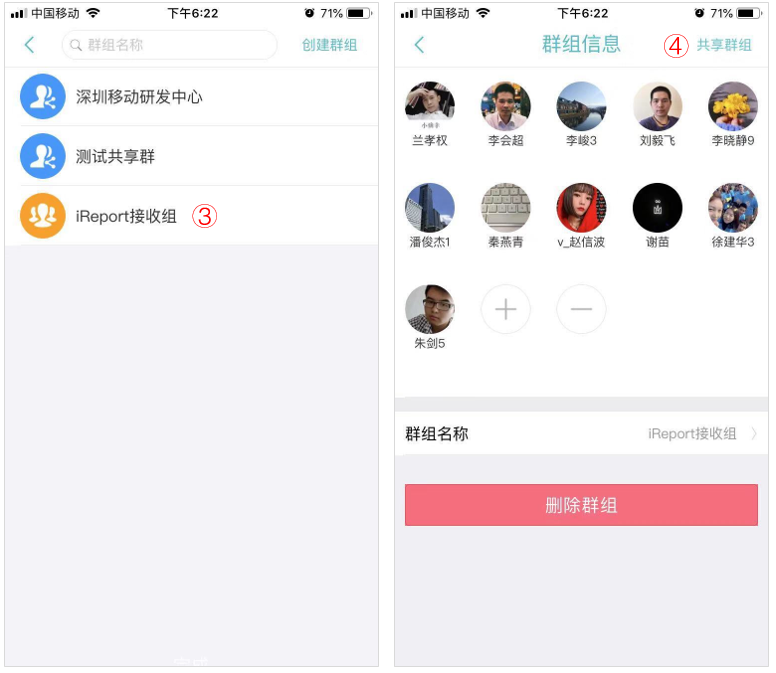
群组可以分享给同部门/项目组的同事,节省每个人重复建组的工作。
通过【iLink】-左上角图标-工作群组-选择需要转发的群组-点击“共享群组”按钮-选择接收人,发送即可;
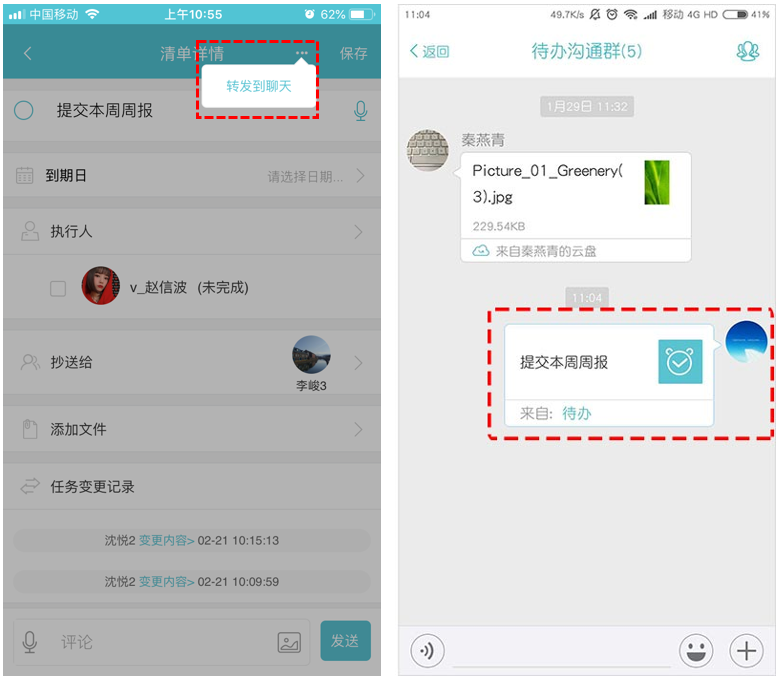
4、分享待办任务
需要将任务转发到群里分享时,可以点击任务详情页面的“…”进行转发分享;
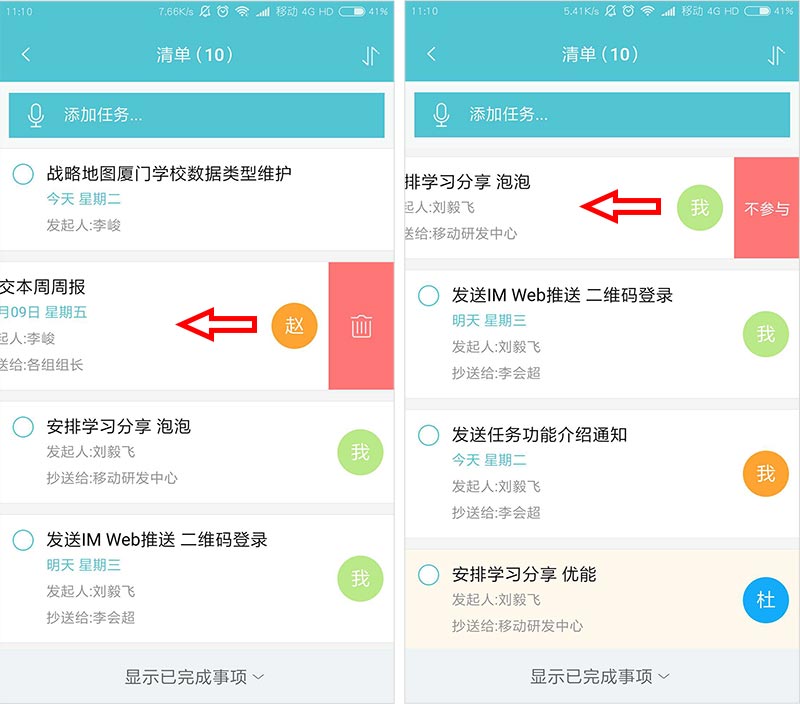
5、“不参与”任务
有任务不需要参与时,可以向左滑动任务,点击“不参与”,此时任务不再显示;
6、更新修正任务
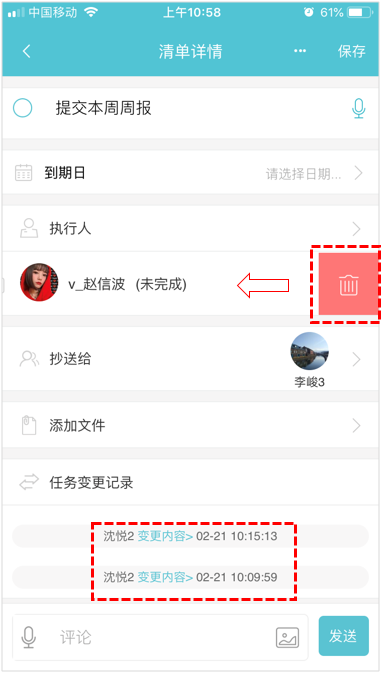
当待办任务的执行人需要更改时,只有发起人才可以更改;
执行人可以更改任务的主题、日期,当信息修改后,会推送通知告知发起人;
任务详情页底部将显示修改记录;
7、发表评论
跟进任务进度,或修改任务信息时,可以通过“评论”功能留言、说明;
8、“删除”待办任务
只允许删除自己建立的任务。

相关推荐