【一呼百应-签到】使用说明
2018-03-06 18:10李峻
请点击观看【一呼百应-签到】视频使用介绍,建议在WiFi环境下观看~
使用场景
公司内部的会议/活动签到,不用准备会议签到表、笔,手工统计签到信息。二维码扫码完成签到,统计信息直接查询。
生成签到二维码
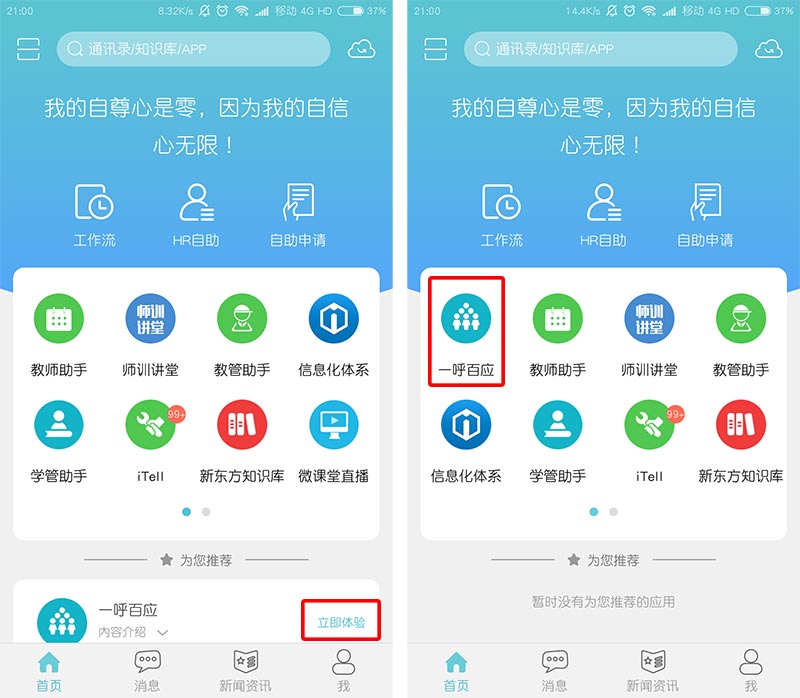
1、打开云办公,点击进入【一呼百应】,如果没有安装,可以在“为您推荐”中添加安装【一呼百应】;
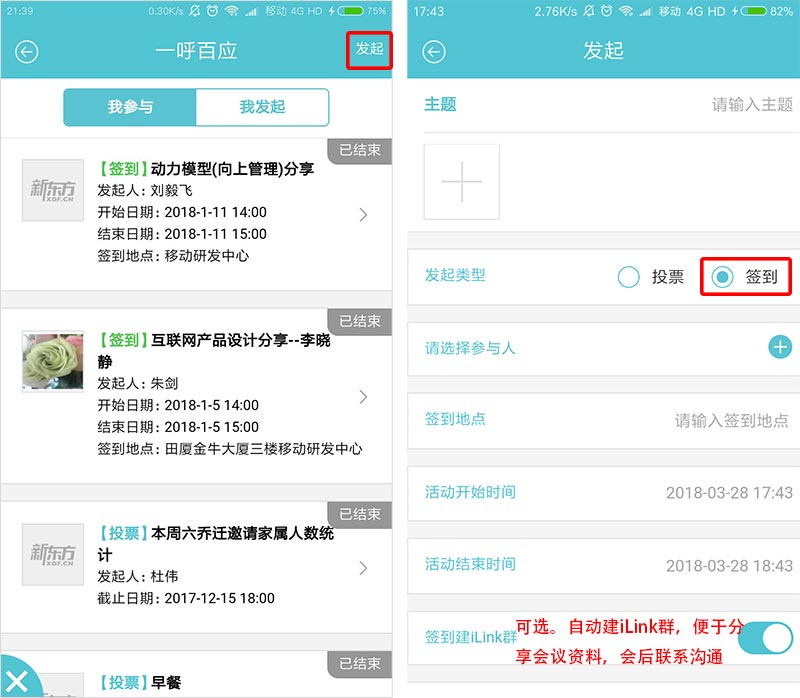
2、点击右上角【发起】按钮,然后填写此次会议/活动的相关信息(主题、参与人、签到地点、活动开始/结束时间、是否签到建iLink群),类型选择“签到”,如下图:
签到时间说明:活动当天,“活动结束时间”前均可以签到;迟到(晚于“活动开始时间”签到)的人员在签到结果中以红色区分显示;
“建签到iLink群”有什么好处:
①、不用组织面对面建群、拉人进群,扫码签到自动进群;
②、在群里分享PPT资料;一键免流量将资料保存到云盘,不担心资料过期;
③、结束后方便联系沟通;
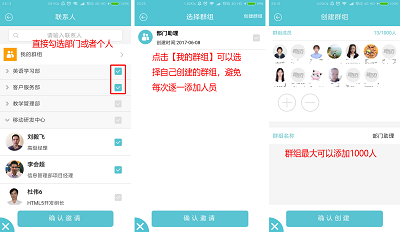
添加参与人:可输入姓名或邮箱手动搜索添加人员,也可通过组织架构来勾选部门、人员添加(组织架构只支持自己所在学校或机构),如下图:
3、信息填写完成后点击【发起】按钮,即可生成签到的二维码,同时会将二维码发送到发起人邮箱;
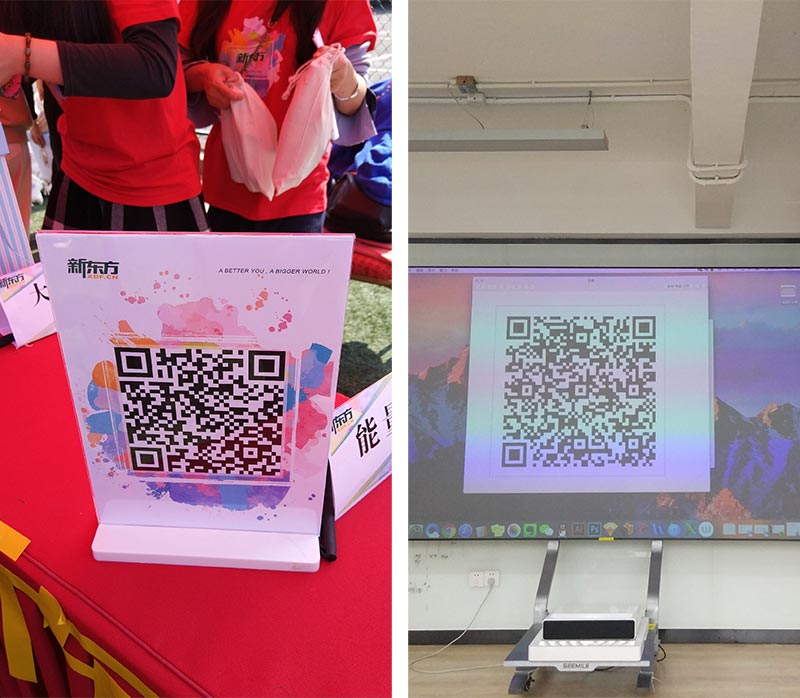
4、发起人将二维码下载打印后在会议/活动当天供签到使用,或者直接投影出来供大家签到;
参会人扫码签到
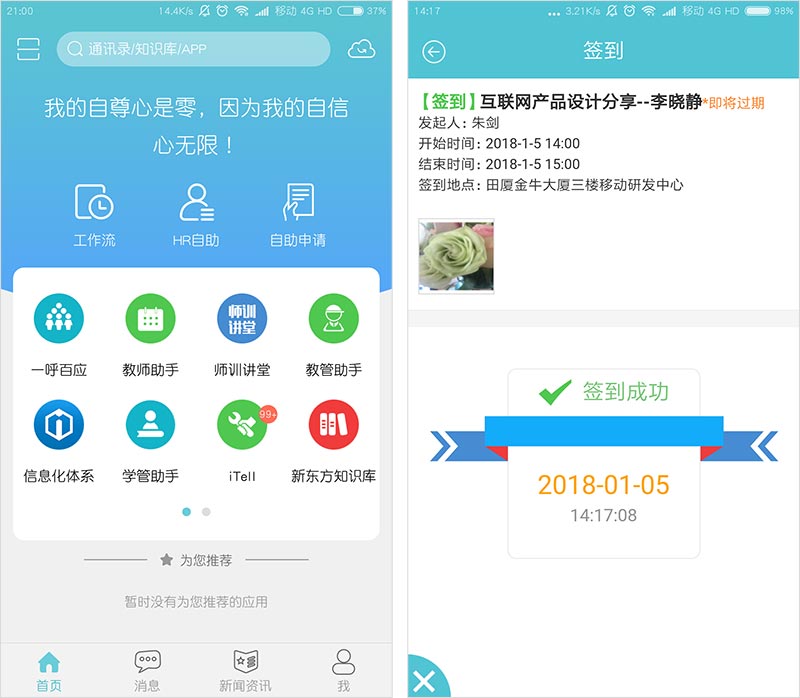
打开云办公,点击首页左上角的“扫一扫”按钮扫码二维码,然后选择“会议签到”后就会出现签到成功的提示;
查看签到结果
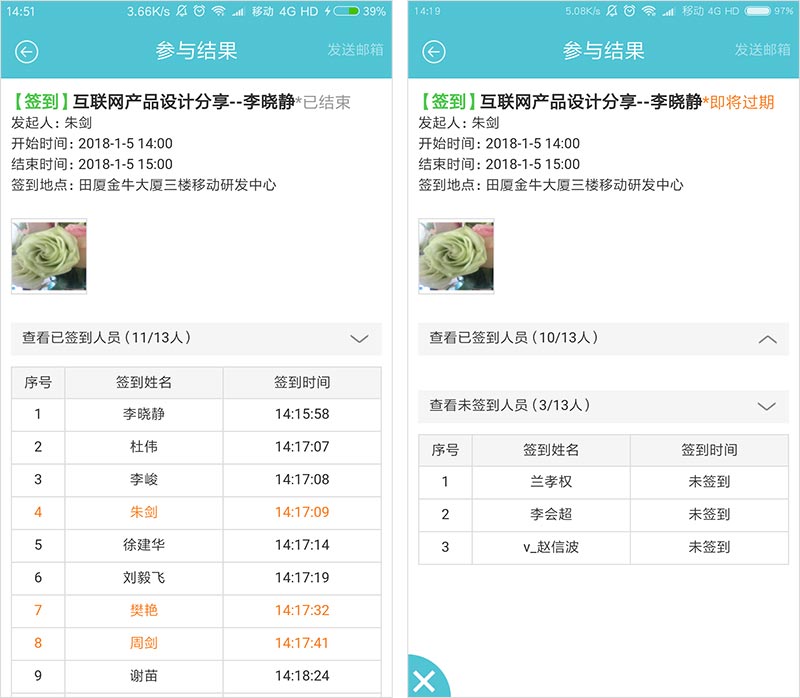
点击进入活动,可以直接查看签到情况;发起人还可将签到结果发送至自己集团邮箱;
橙色名字显示的表示未邀请人员;
红色名字显示的表示迟到;

相关推荐