在电脑上用客户端方式使用iLink
2018-10-22 20:13云办公
请点击观看创建iLink电脑客户端方法的操作视频,建议在WiFi环境下观看~
1、专门的软件图标打开,省去输入网址、找书签打开iLink的麻烦;
2、脱离浏览器单独使用,切换方便,还可以避免误关页面;
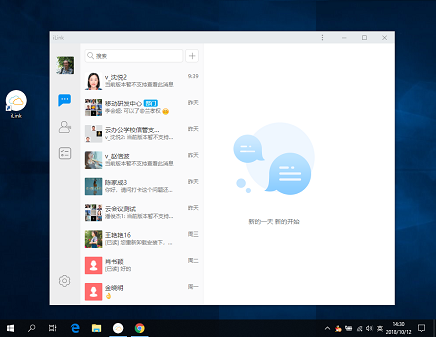
Windows操作步骤:
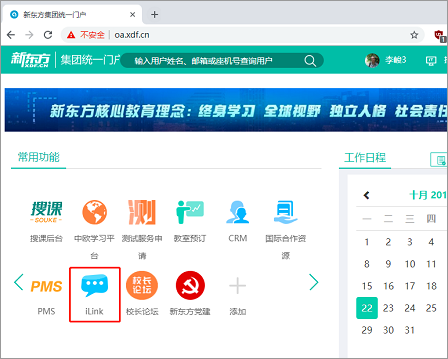
1、使用Chrome浏览器打开新东方集团统一门户网站,点击打开iLink网站。
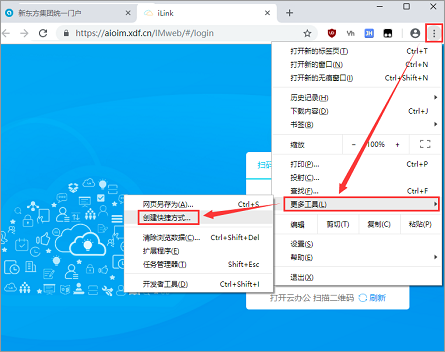
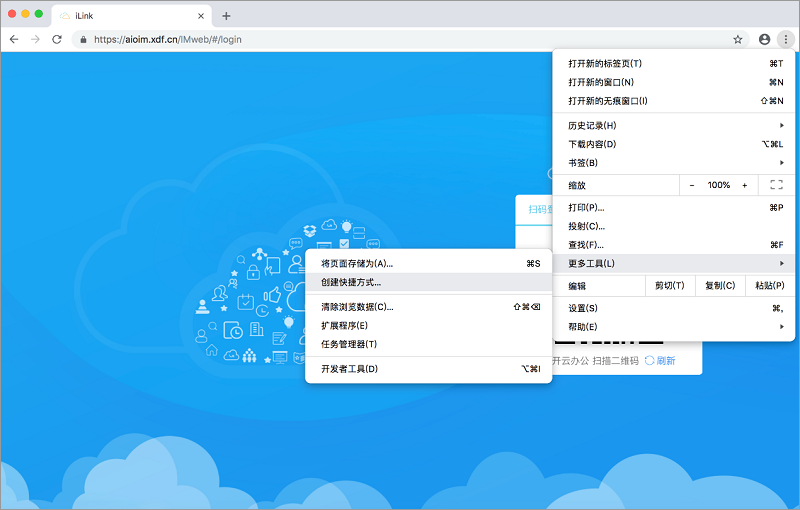
2、点击浏览器右上角的“┇”按钮,依次选择“更多工具”→“创建快捷方式…”;
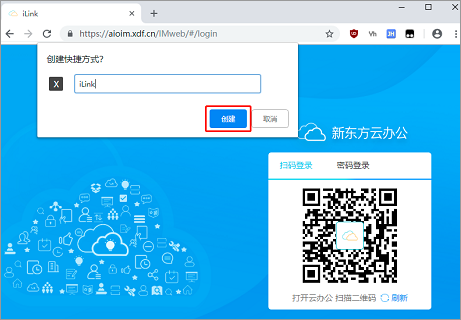
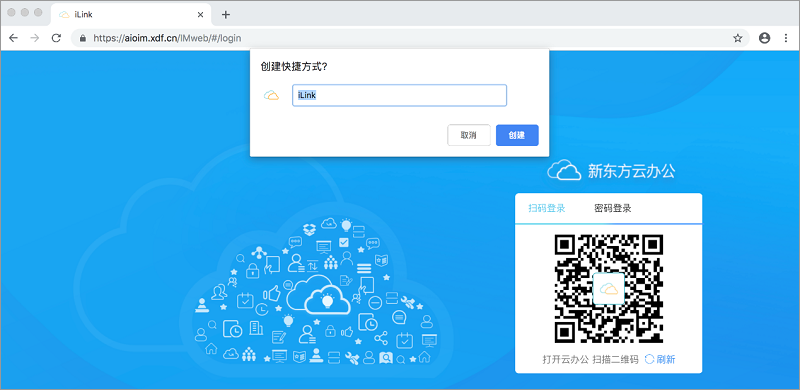
3、在弹出的“创建快捷方式?”对话框中,点击“创建”。如果有“在窗口中打开”,请勾选。
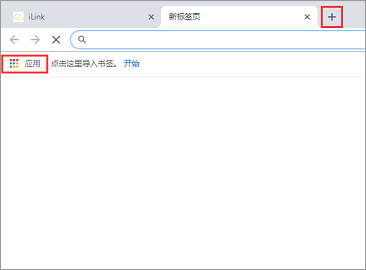
4、点击浏览器顶部的“+”按钮,打开一个“新标签页”,然后点击“应用”。
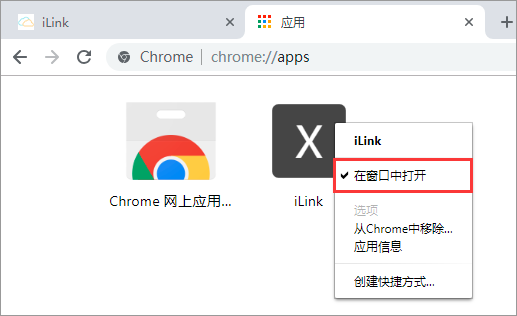
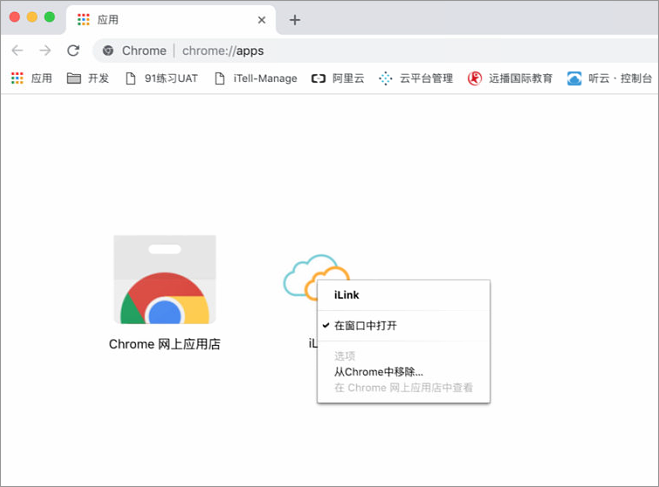
5、在打开的应用页面中,右键单击“iLink”,然后勾选“在窗口中打开”;
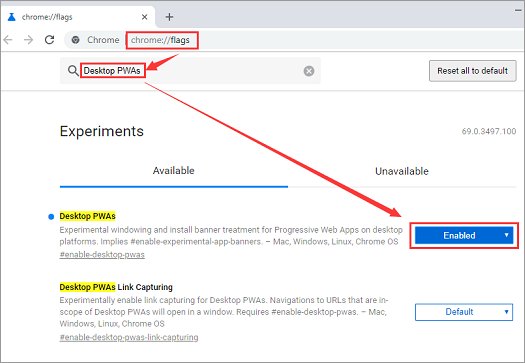
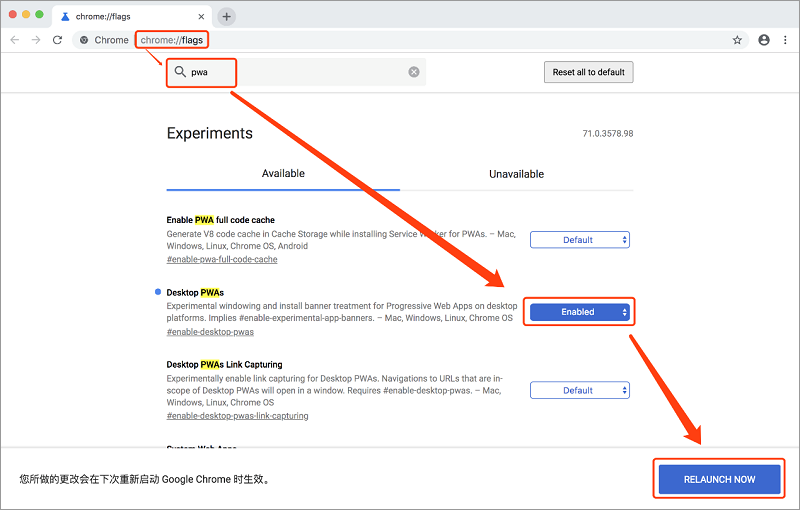
6、在地址栏输入“chrome://flags”,输入pwa找到“Desktop PWAs”的选项将其设置为【Enabled】,然后关闭Chrome浏览器。
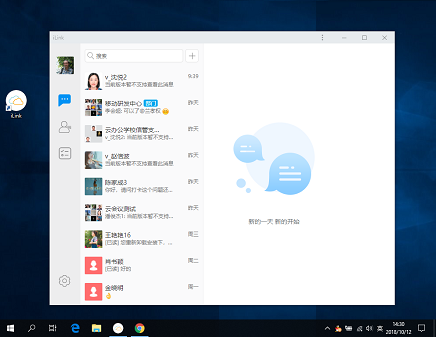
7、返回电脑桌面,双击iLink的应用图标就可以像客户端一样使用iLink了。
Mac版操作步骤:
1、打开谷歌Chrome浏览器,在地址栏输入Chrome://flags,搜索pwa,将Desktop PWAs的选项将其设置为Enabled,然后重启Chrome浏览器。
2、在浏览器中打开iLink(http://iLink.xdf.cn),然后点击浏览器右上角的“┇”按钮,依次选择“更多工具”→“创建快捷方式…”;
3、在弹出的“创建快捷方式?”对话框中,点击“创建”。
4、点击Chrome浏览器的【应用】,右键单击iLink,检查是否已勾选“在窗口中打开”。
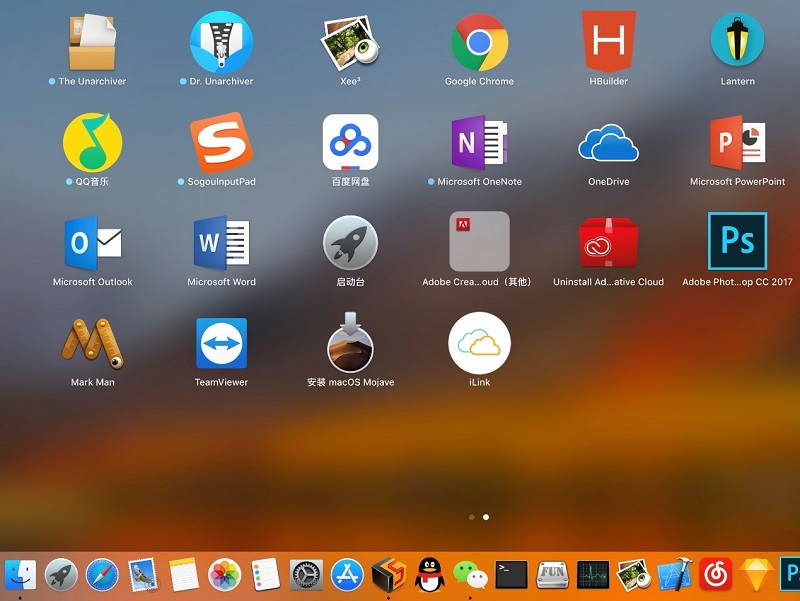
5、在【启动台】中点击iLink图标就可以开始使用了,也可以将图标拖到桌面使用。
FAQ
Q:有新消息时,是否可以弹窗提示?
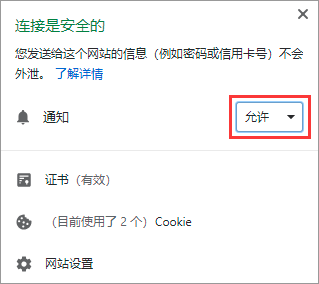
A:首次使用iLink时,设置“允许”显示通知。

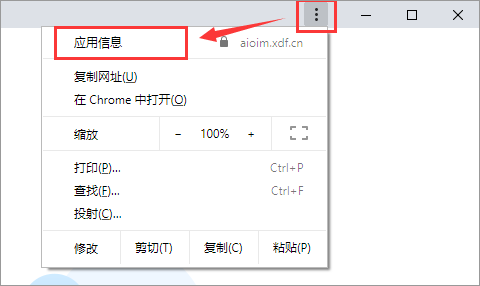
或者,点击iLink窗口右上角 按钮,选择“应用信息”,设置“允许”通知。

相关推荐