云办公【iReport】使用说明
2019-06-20 18:24
【iReport】包含PC端和移动端,透明的信息传达,打破信息壁垒。及时掌握项目进展和所需支持,有利于过程管理和目标管理,优化未来规划和资源配置。
1、 多种模板自由选择,让内容更加清晰有条理;
2、 可调用以往汇报中的内容,直接更新进度;
3、 特殊项目可自定义模板,灵活组合所需模块。
一、 新建汇报
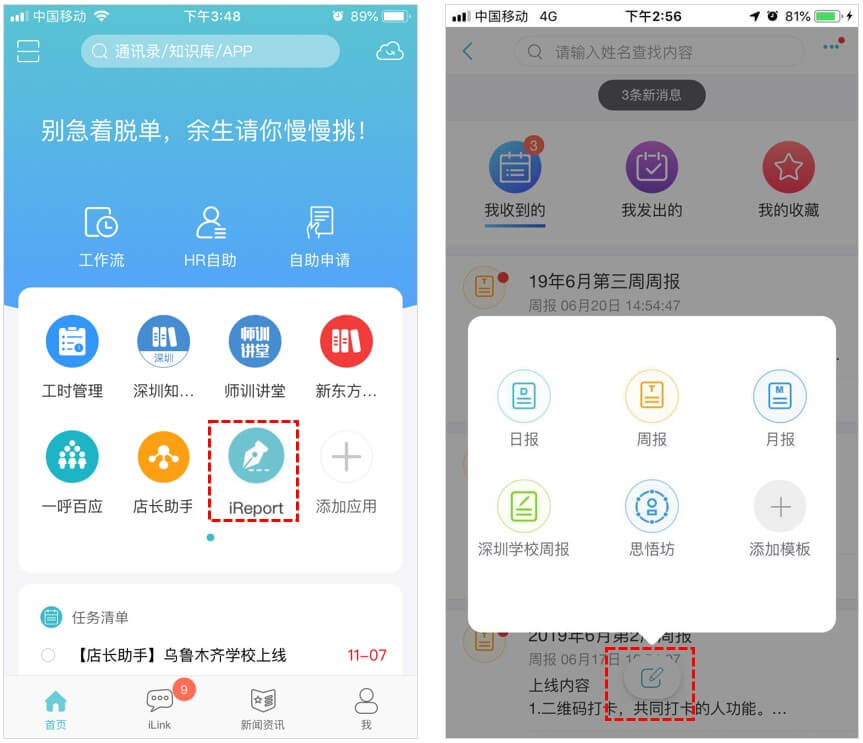
1、打开【云办公-iReport】,根据需求选择模板,默认模板有月报、周报和日报三种模式;还可以在“添加模板中”找到已通过的自定义模板,如深圳学校周报;
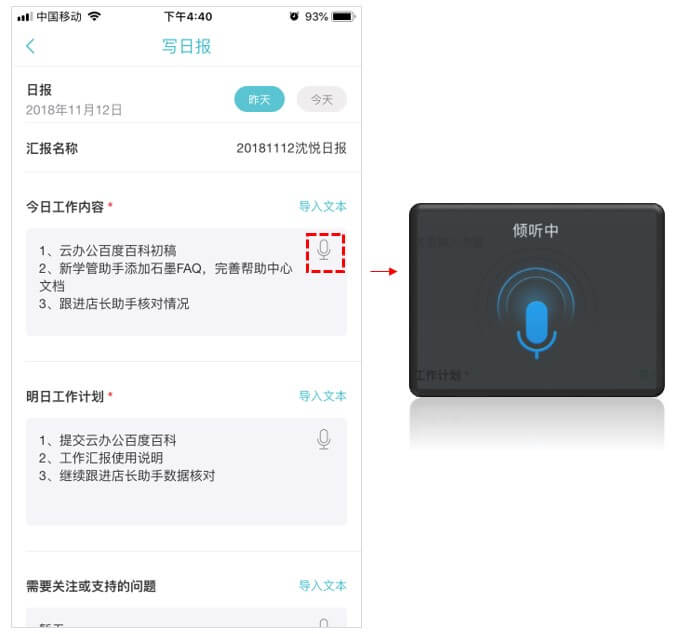
2、填写工作内容(支持语音输入)。完整的内容有助于让上级和同事更好的了解目前工作情况,和执行中遇到的问题;
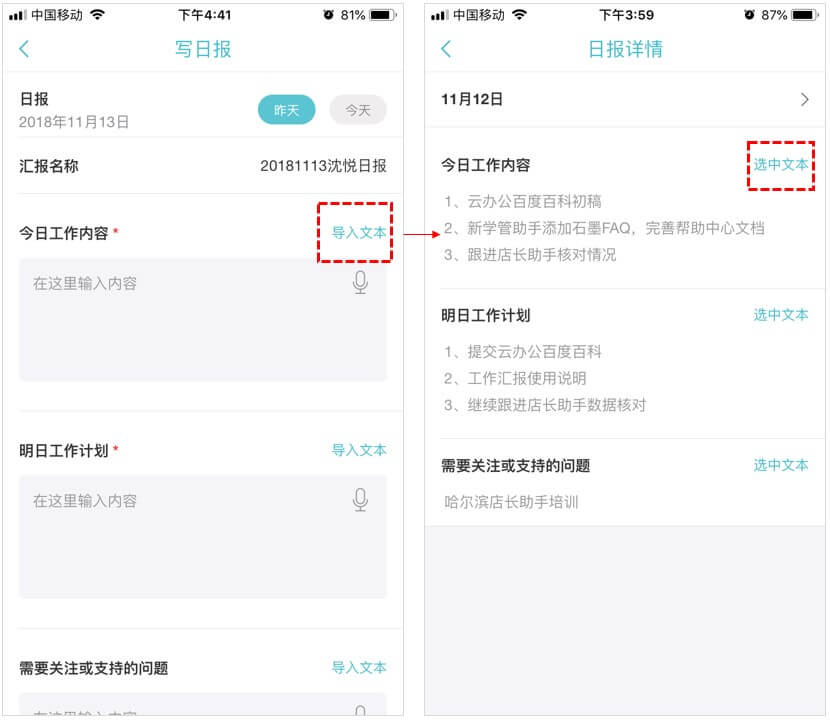
3、可调用往期内容,节省填写时间。同时追溯现有工作项,避免遗漏(限选用同类型前期汇报的内容) ;
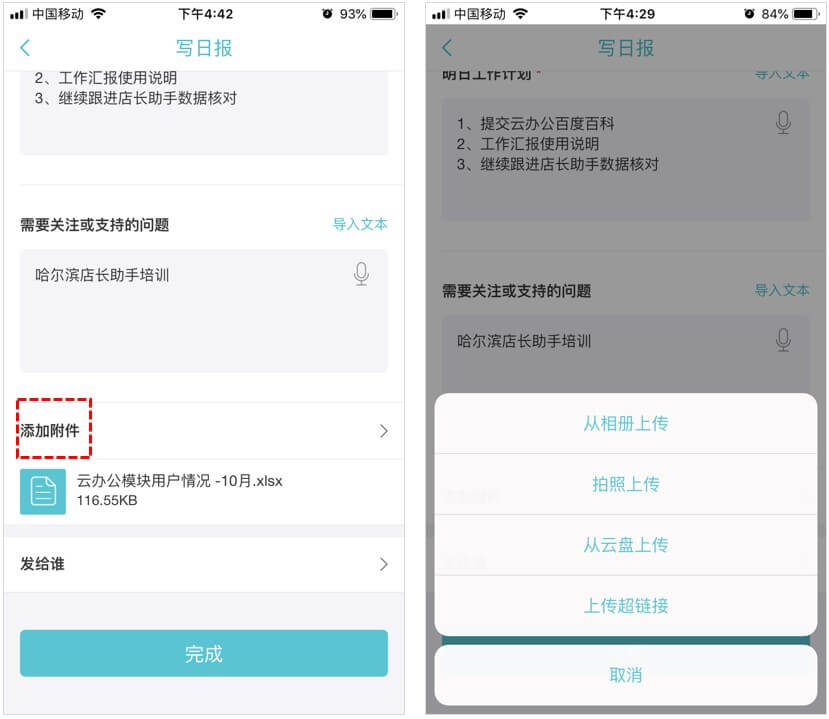
4、附件支持从云盘文件、照片及链接;
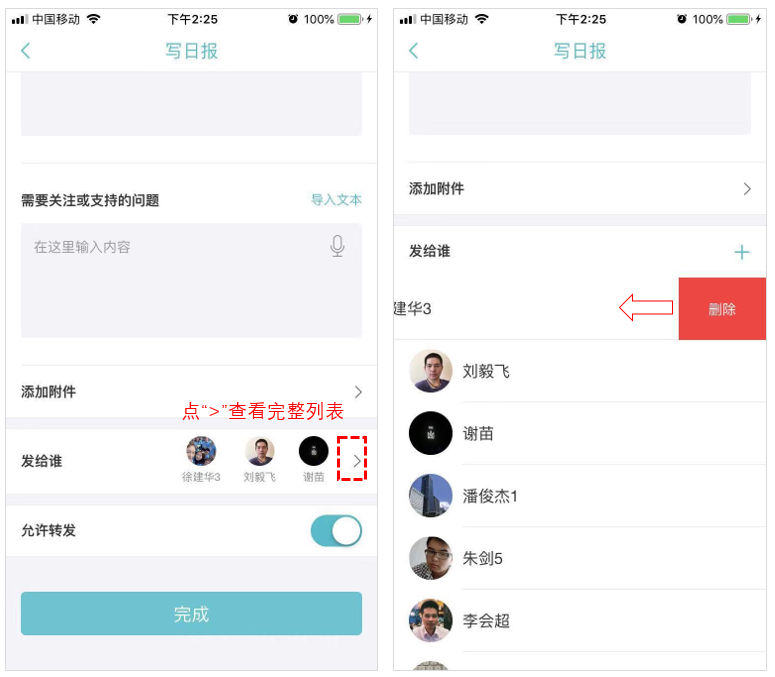
5、可以同时发给多位同事(选择个人或群组),打开列表后,左滑名字可删除人员;
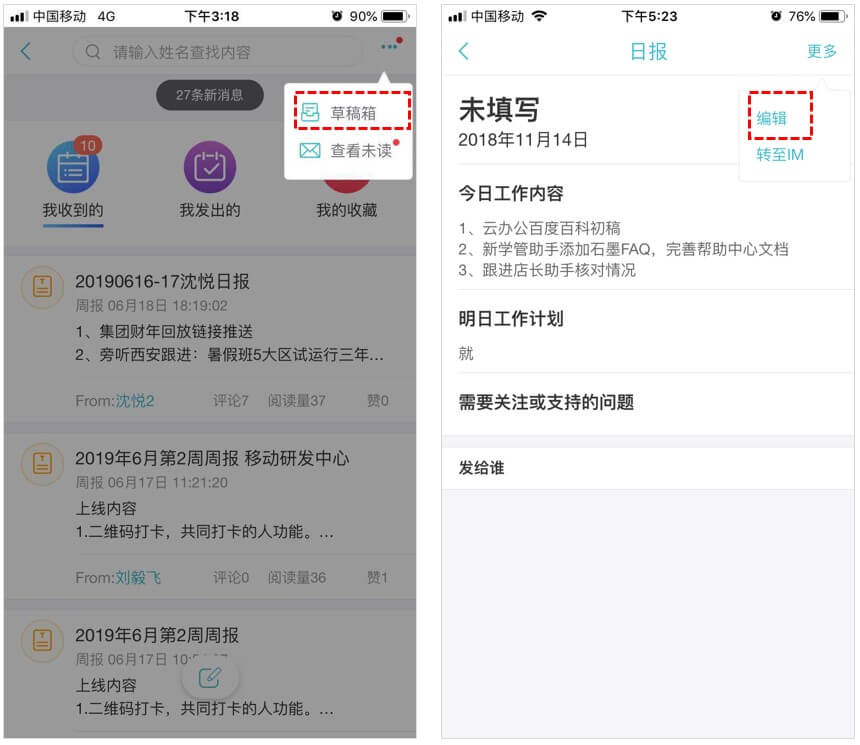
6、中途需要退出,可以保存草稿,下次继续编写。
小技巧:如何创建和分享接收人群组,节省时间
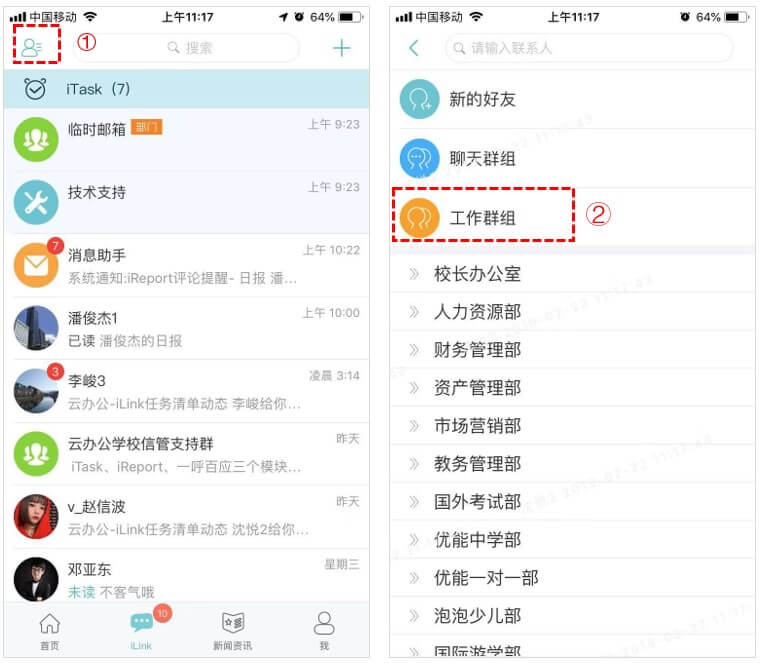
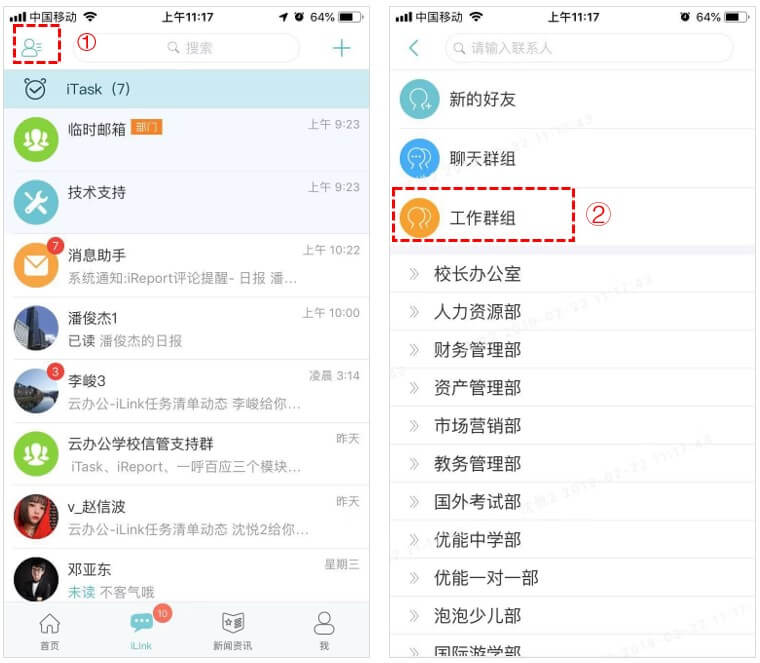
新建群组时,通过【iLink】-左上角图标-工作群组进行创建
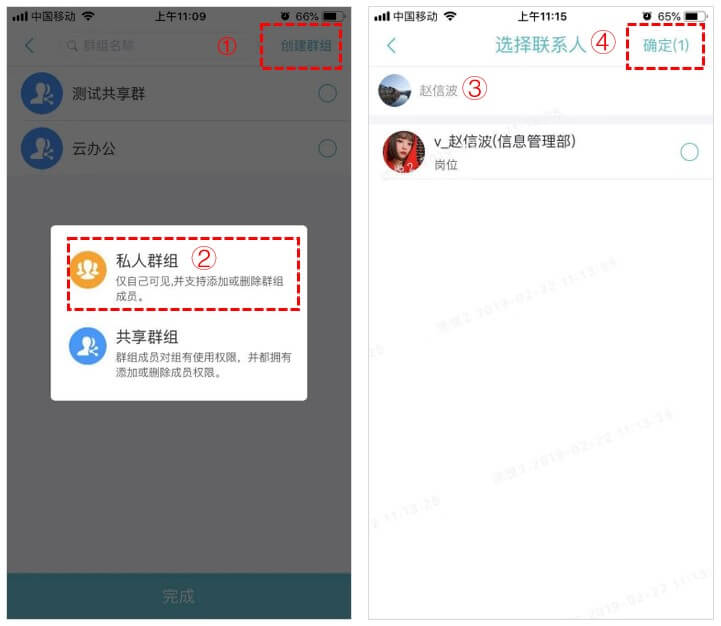
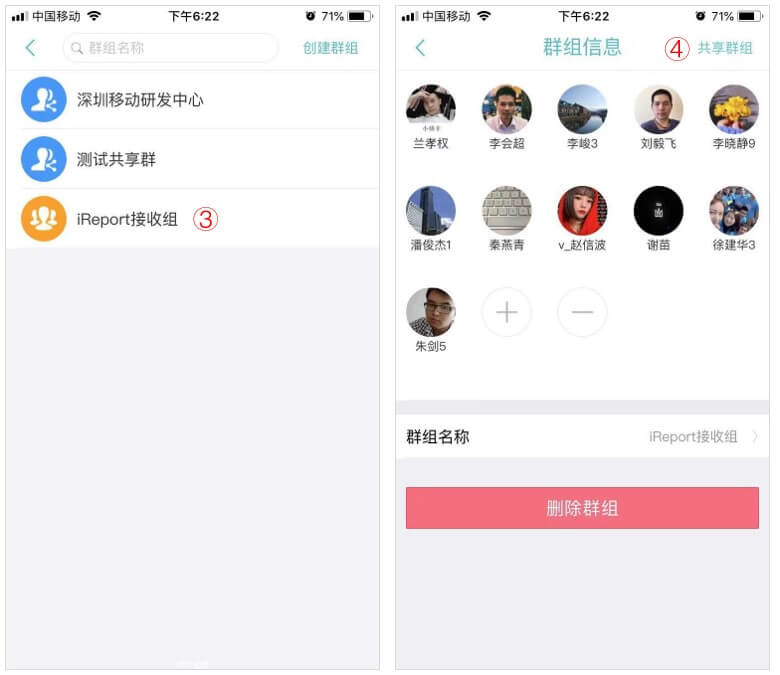
通过搜索名字添加成员,完成创建。
私人群组:仅自己可见,并支持添加或删除群组成员
共享群组:群组成员对组都有使用权限,并都拥有添加或删除成员权限
私人群组需要分享时,通过【iLink】-左上角图标-工作群组-选择需要转发的群组-点击“共享群组”-选择接收人,这样对方就可以快速拥有这个群组,不需要每个人都新建了。
二、 查看汇报
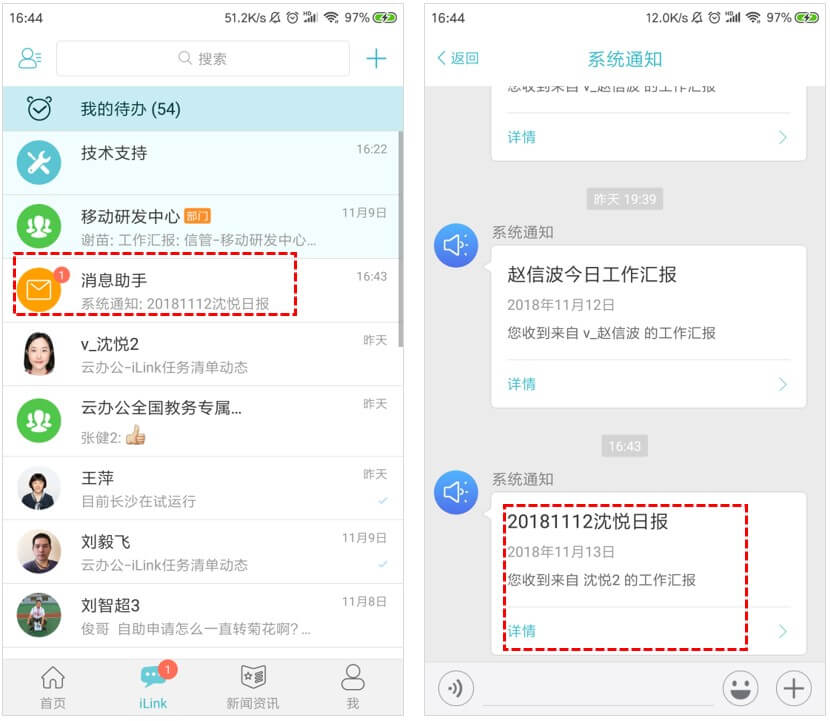
1、工作汇报发出后,接收人【云办公-iLink】会有消息提醒,点击即可查看(需要允许云办公发送通知);
2、也可以通过右上角“查看未读”筛选出未读汇报;
报告详情自动关联发送人最近的三条同类型汇报,方便查看过往内容;
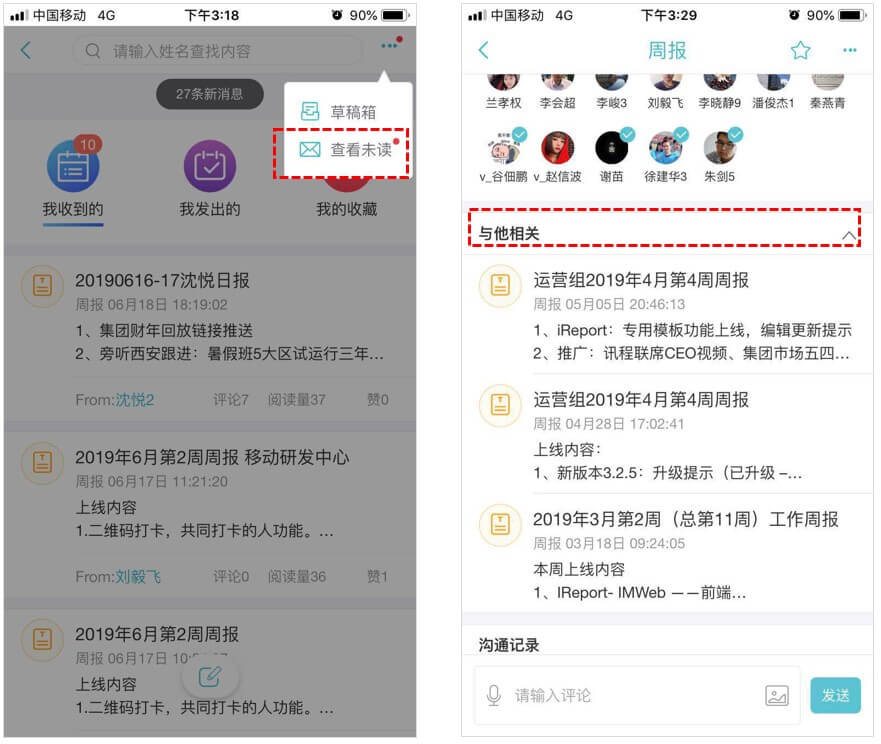
3、 报告打开后,“发给谁”中对应的人头像上将显示“√”,点击“全部”还可以查看转阅、点赞情况;
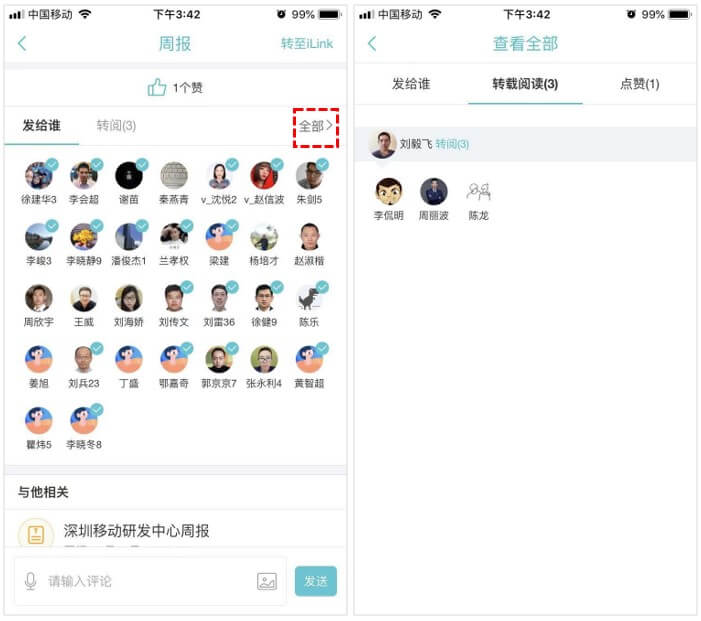
4、 可以针对汇报内容进行沟通,重要内容可转为iTask任务进行跟进;

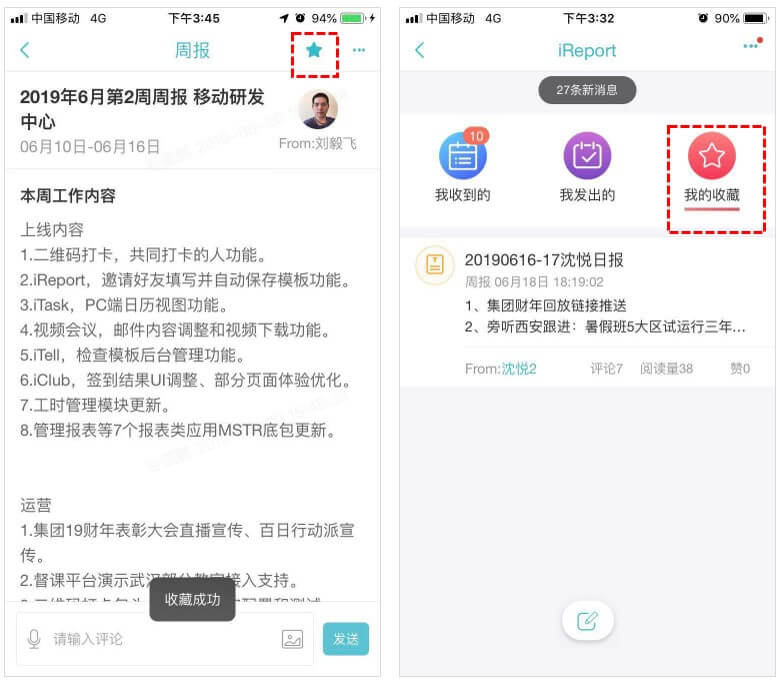
5、 重要的汇报,可以收藏,方便查看。
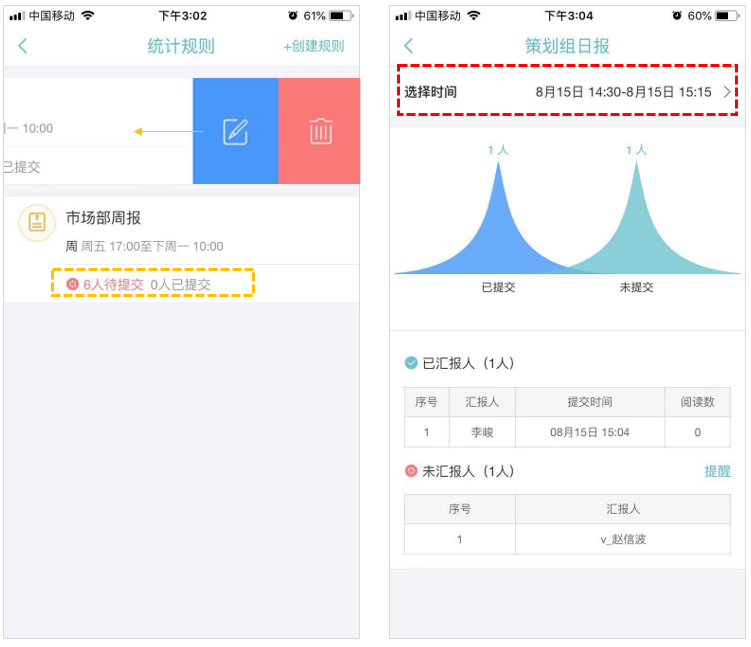
6、了解汇报人提交情况,无需手动统计,可设置规则,随时查看报告(点击查看设置方法)
三、 新建模板
1、可以创建自定义模板,以满足不同项目汇报的需求;
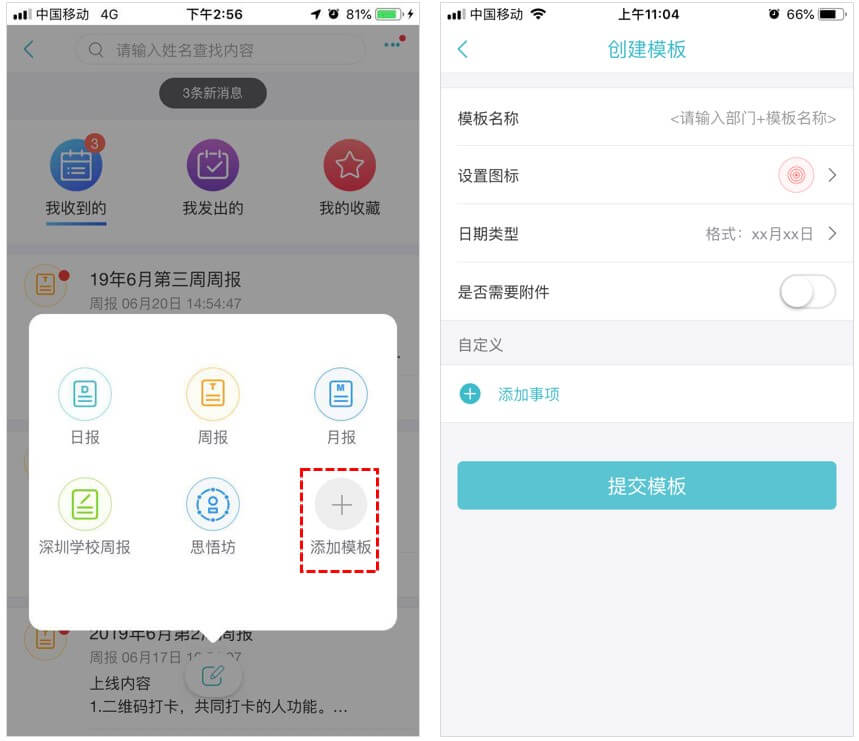
2、根据汇报周期可以选择不同的时间类型;
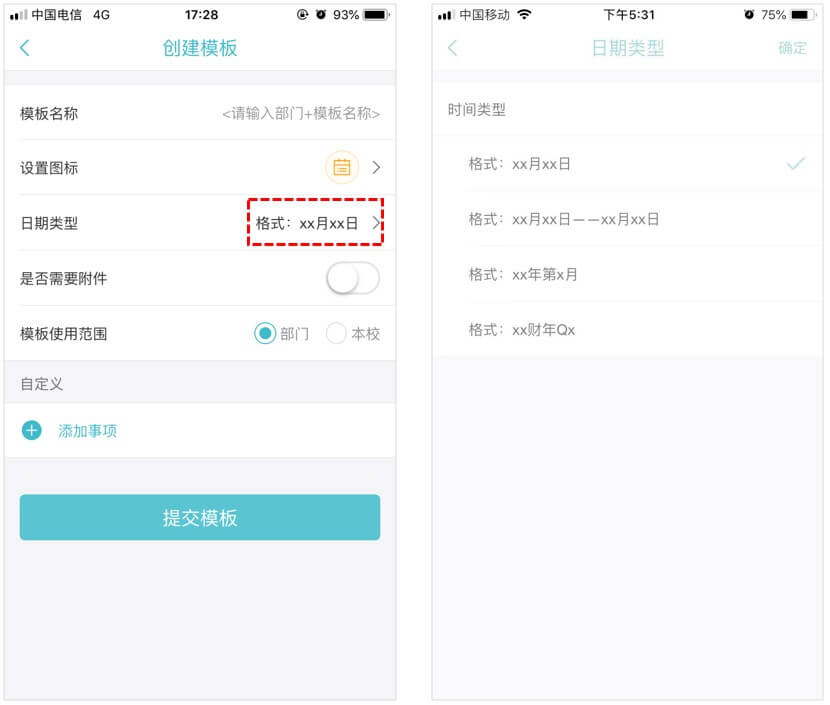
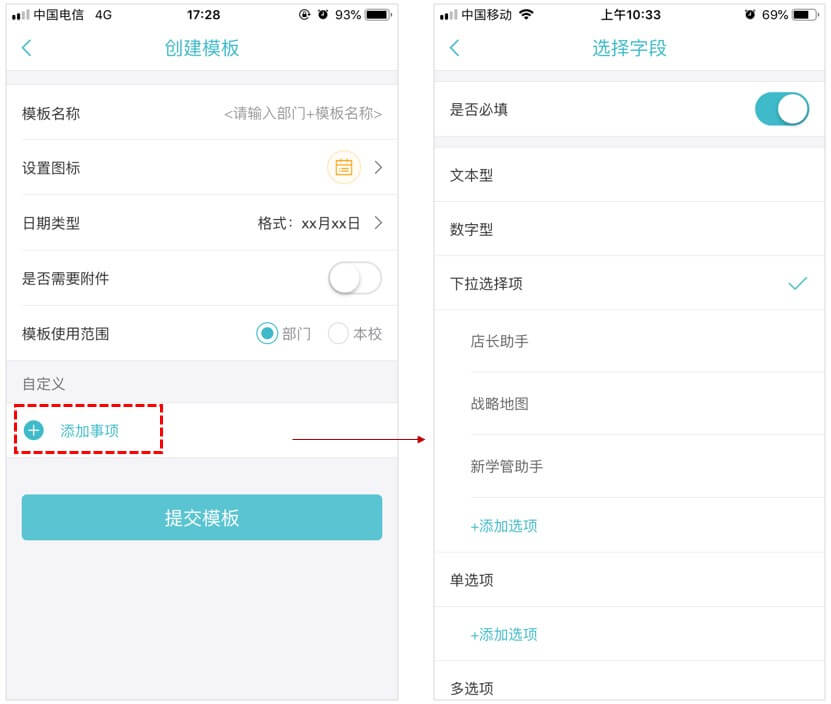
3、自定义模块,包括文本、数字、下拉菜单、单选、多选等类型,可自由组合;
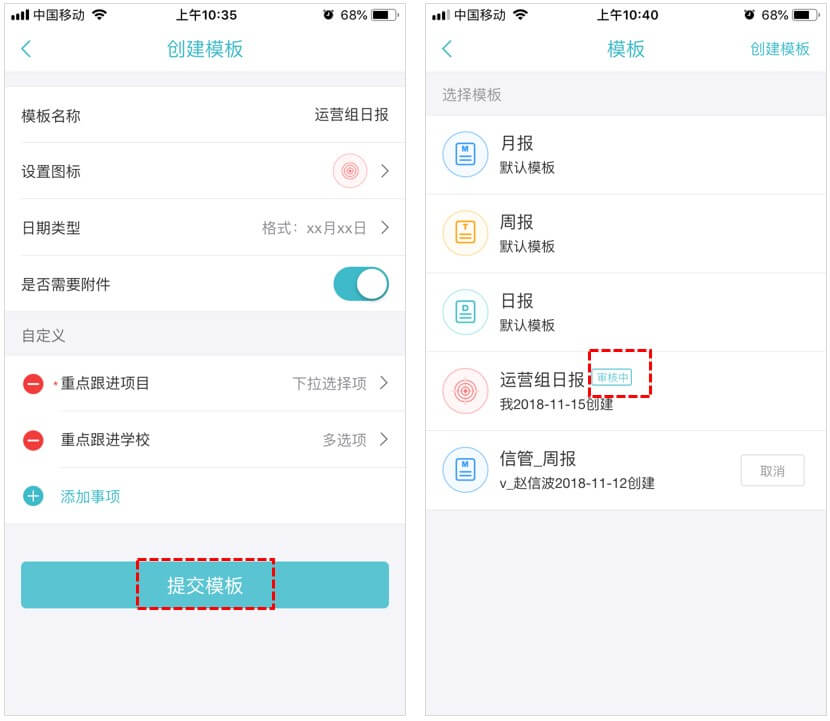
4、模板提交后,需通过审核(目前由云办公支持组负责)才能正式使用,未审核前可以修改,审批完成后将不能进行修改;
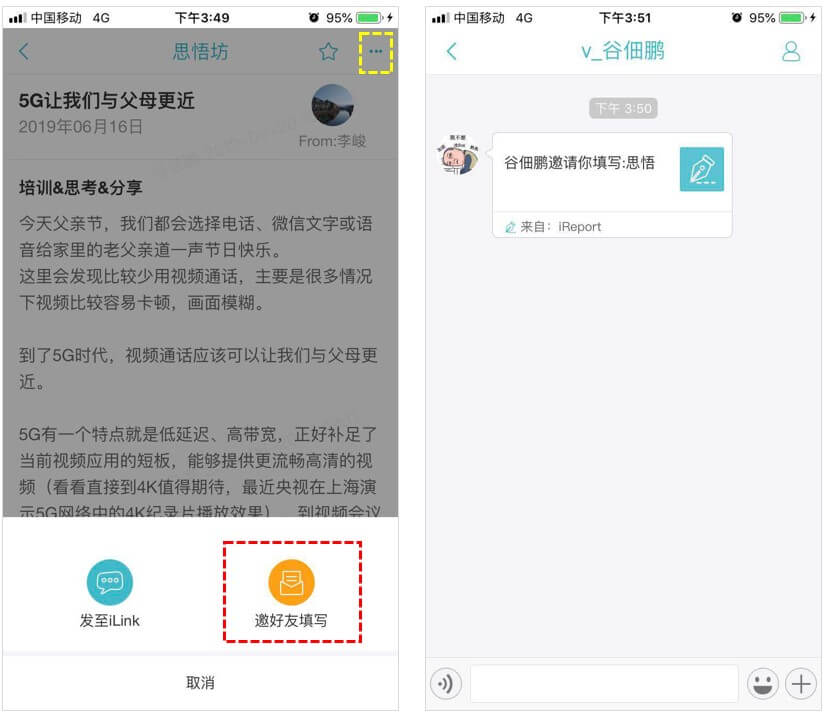
5、 如果需要将自定义模板发给其他人,可以新建一篇汇报,点击右上角,邀请好友填写,对方接受后模板将自动保存。
附:【电脑端】使用方式,如何合并、导出汇报到邮箱
内容较多时,建议在电脑端操作,更快捷地汇总工作成果。
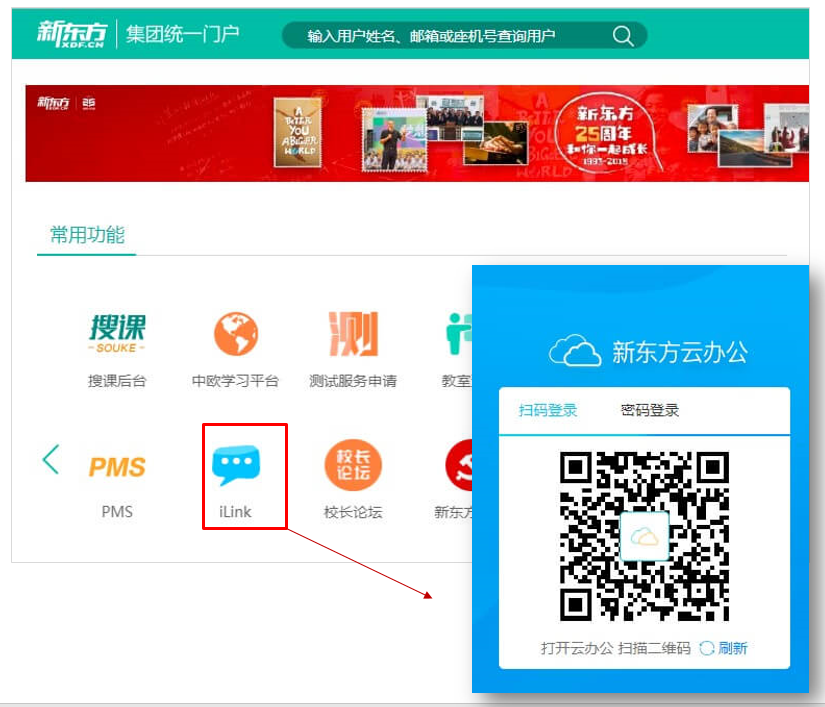
1、谷歌浏览器中打开OA统一门户,在【常用功能】中点击iLink图标(或直接输入http://ilink.xdf.cn)。使用云办公扫码,也可输入账号密码登录。
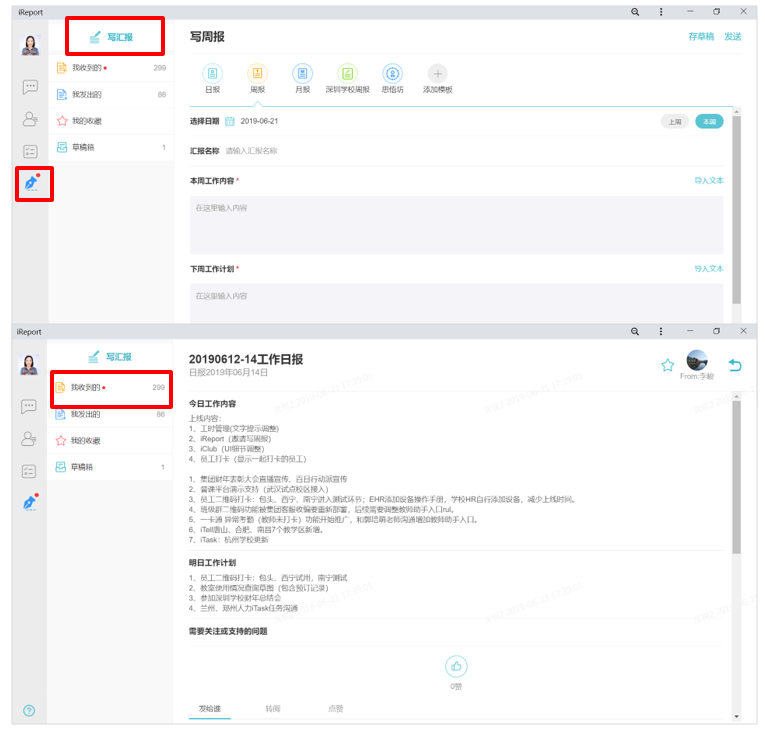
2、 登录后选择对应的图标进入iReport,操作方式基本与手机端一致。
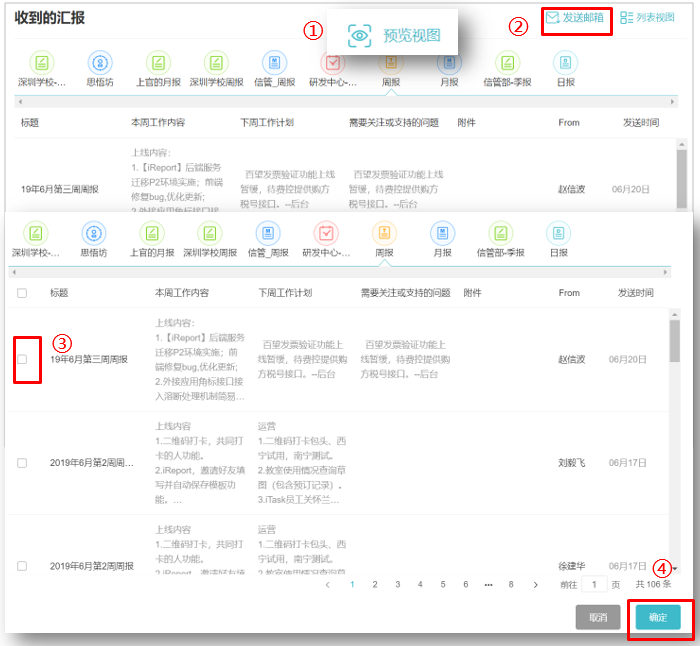
3、 目前导出收到的汇报到邮箱限PC端,选择“我收到的”→“预览视图”→“发送邮箱”,然后选择需要导出的汇报,汇报将以excel附件的形式发到您的邮箱。
4、合并汇报:汇总部门多人周报时,不用手动复制每篇汇报内容,直接生成合并版本并发送,发送后可再次编辑。
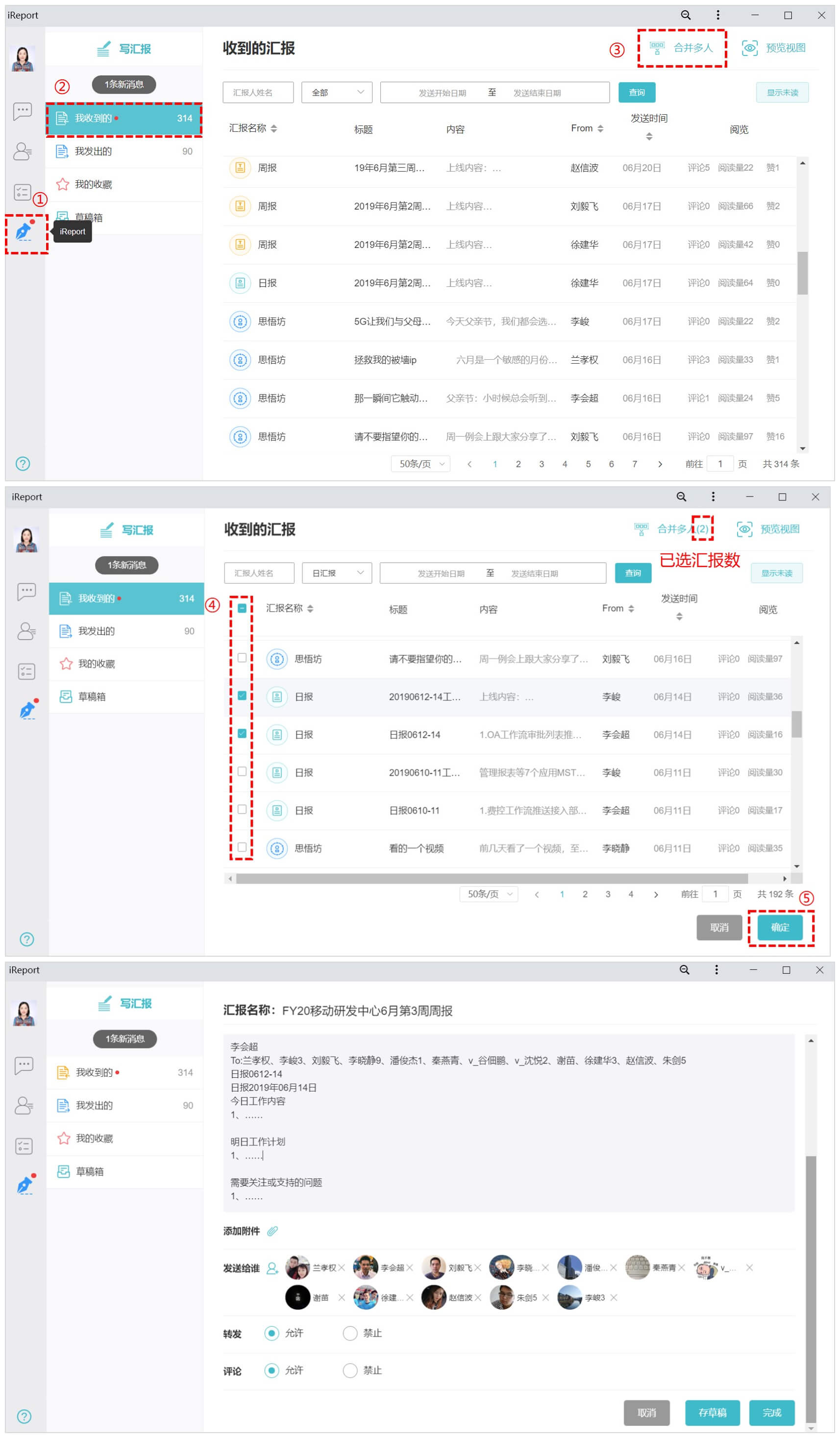
(1)选择“我收到的”-【合并多人】
(2)选择需要合并的汇报 -【确认】
(3)根据实际需求,调整内容
添加汇报标题:如FY20第3周XX部周报
内容:选中的汇报内容自动导入 ,包含发送/收件人、标题、发送日期、详细内容(含各模块标题),可编辑
附件:选中汇报的附件自动同步到合并汇报中,可调整

相关推荐