【iClub-一呼百应】使用说明
2019-04-12 17:54
【iClub - 一呼百应】,全新升级,在签到、投票基础上,增加活动和拼车功能,
发起 - 参与 - 联络 - 查看结果,简化每个环节,大大提升效率!
通知邮件、反复的群沟通、N个版本的汇总表格……可以更少一些。
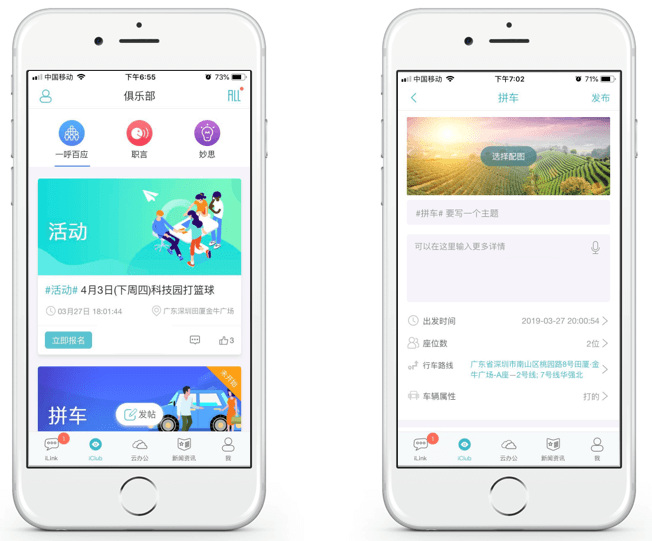
一、整体介绍
1、查看:点击【iClub】,选择【一呼百应】,可分类浏览已分布的内容,参与、点赞、评论和转发;
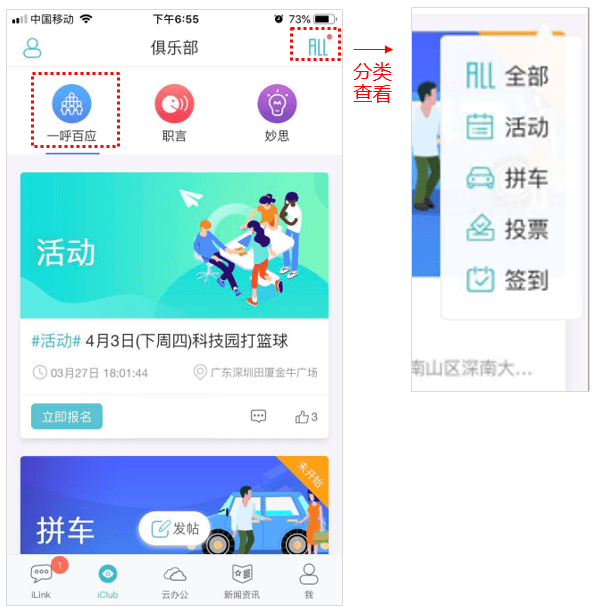
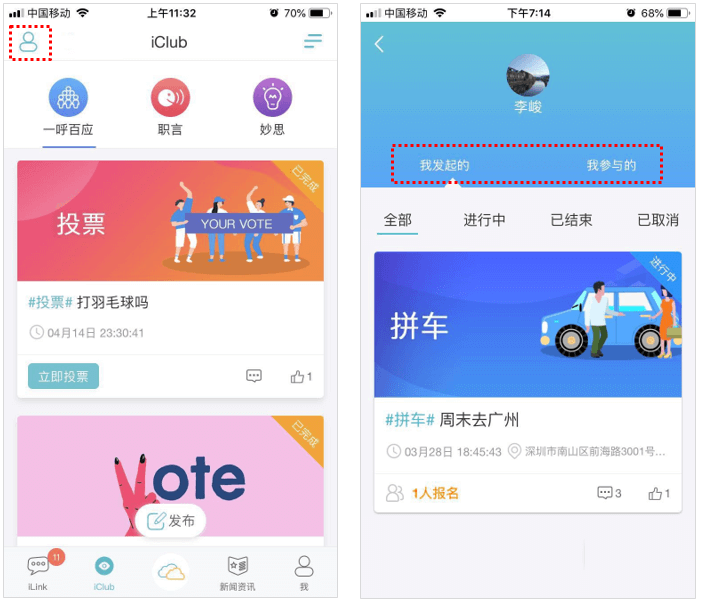
2、查看与我相关的内容
点击左上角可进入【我的】,查看本人发起或参与的活动;
3、发布新的内容
活动:公开课、培训、团建、找合租……用“活动集市”,提高传统组织和报名效率;
拼车:跑校区高峰期,同个目的地的老师一起出发,省钱省时环保;
投票:告别在群里挨个询问再汇总excel吧,新建投票自动推送通知,统计结果;
签到:无需纸质登记+人工统计,扫码签到自动记录,结果一目了然;

二、“拼车”的发起及参与
1、发起
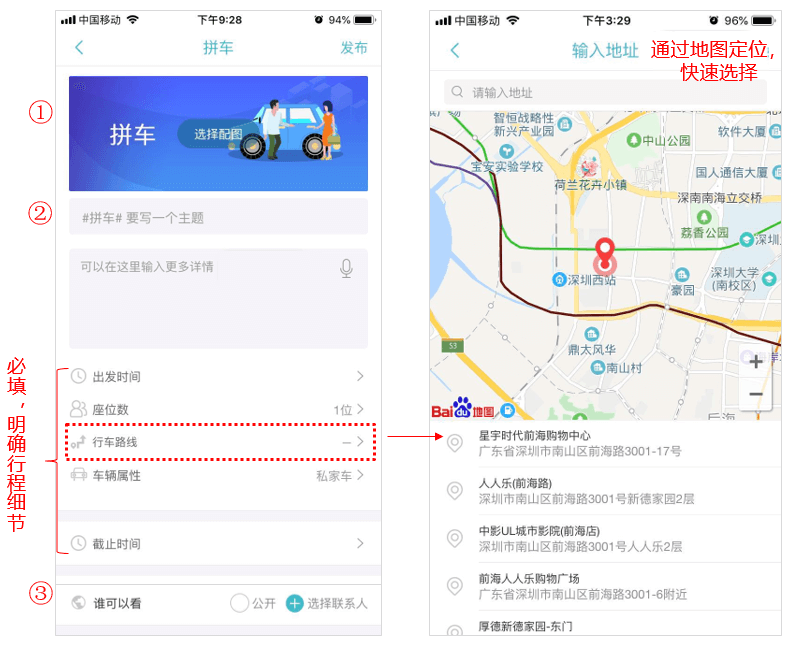
①选填,可从图片库选择(发起活动、签到、投票时,与此相同);
②必填,可以简要写明出发点、目的地;
③选择公开:全校可见;也可手动选择联系人,选择后可以通过左滑人名来删除(发起活动,设置方式与此相同);
2、发布成功
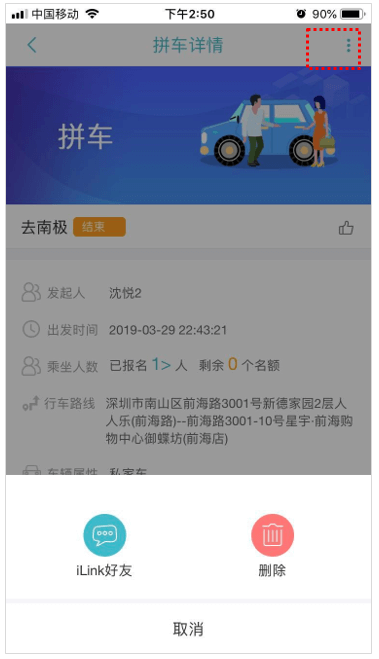
点击右上角,可以转发到iLink群增加曝光率;
如果因故需要删除拼车,被邀请或已报名的人将收到iLink通知;
PS:发起“活动”,也有同样的功能
3、参与拼车
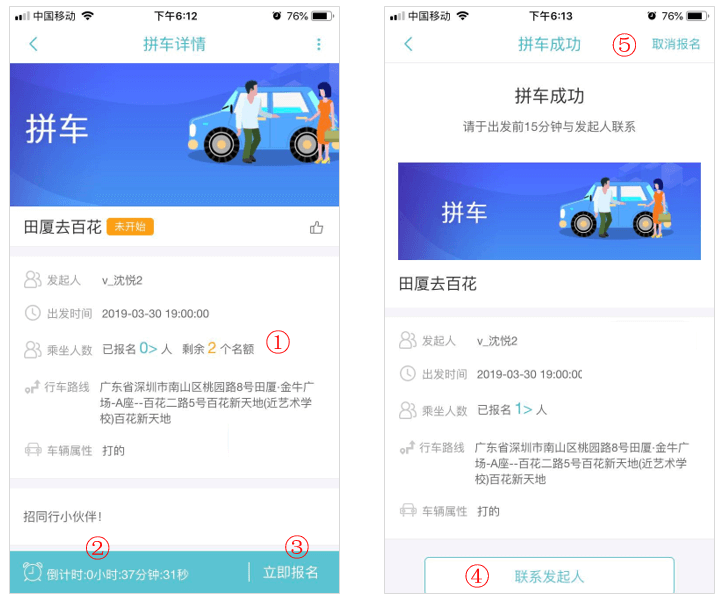
①、②报名前,关注名额和时间信息;
③点击报名;
④点击进入发起人通讯录页面,建议出发前15分钟提前联系发起人;
⑤如不乘车了,请及时取消,发起人将会收到通知;
4、查看参与人
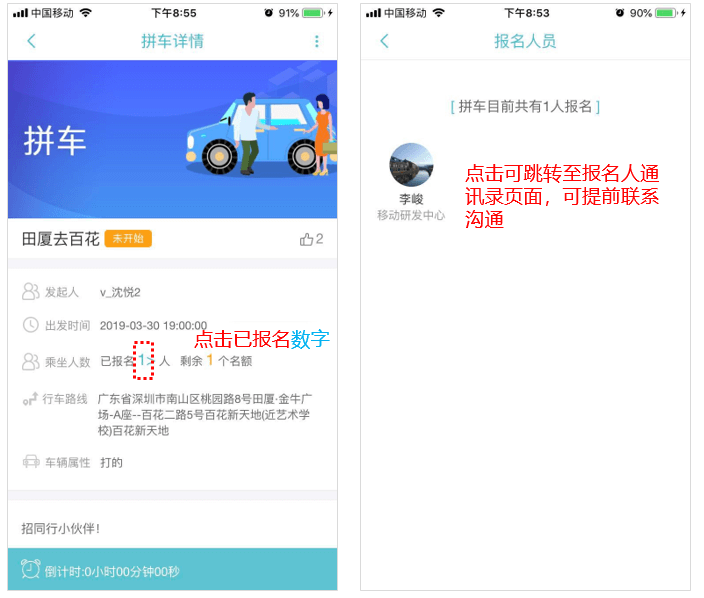
PS:发起“活动”,也有同样的功能
三、活动的发起及参与
1、发起
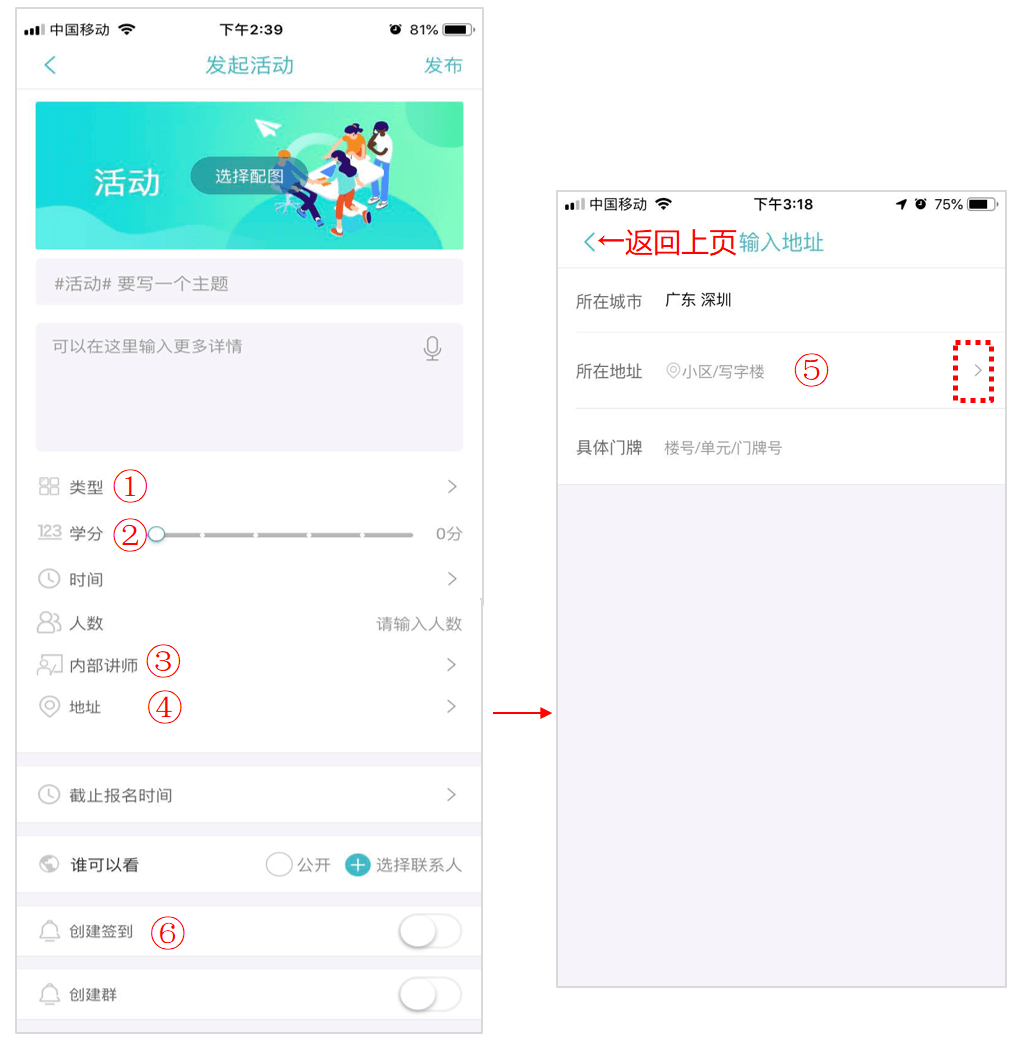
①类型包括:员工培训、活动、公开课、及其他四类。可以大开脑洞,租房找舍友也能约起!
②选择“员工培训”类时需设置,暂未上线,可选0;
③选择“员工培训”和“公开课”类时需填写;
④-⑤地址跳转到新页面填写,可跳转到地图选择;
⑥勾选“创建签到”:直接生成签到,活动时间、地点等信息直接导入;
如创建签到,还可“创建群”:不用再另建沟通群,参与人直接进活动iLink群;
2、报名活动
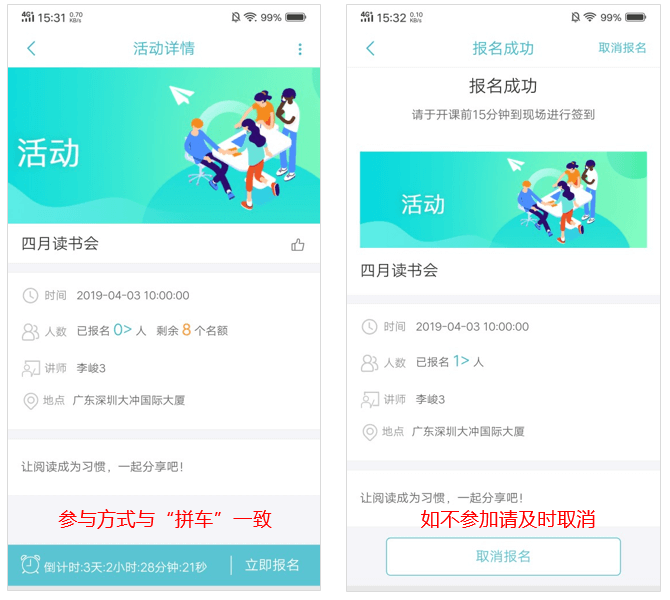
3、查看报名信息:参考“拼车”第4点。
四、签到的发起及参与
1、发起
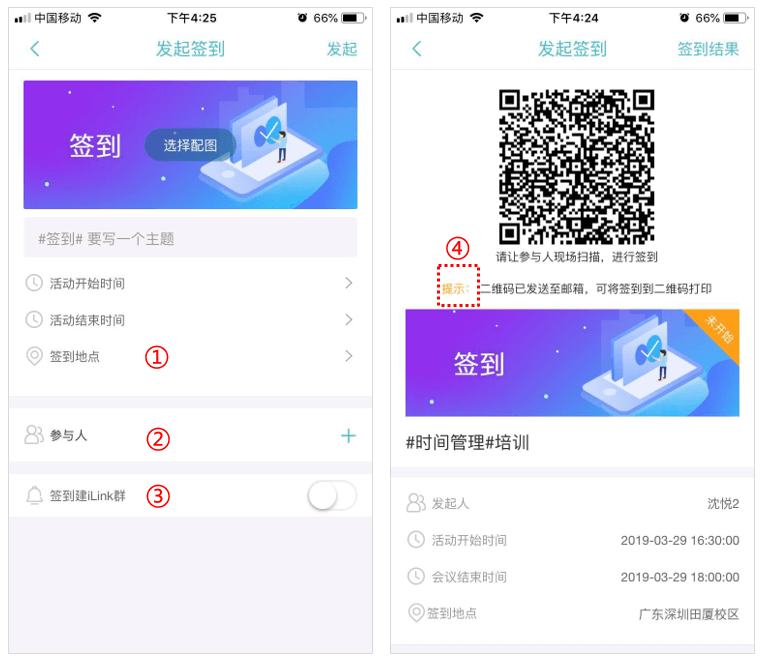
①参考“活动”活动第1点(④-⑤条);
②不在“参与人”范围的人也可以签到;
③勾选后,参与人直接进活动群,不用再另建沟通群来发资料;
④参与人的iLink和邮箱也会收到通知;
2、参与签到
参与人通过云办公首页左上角“扫一扫”即可扫码签到;
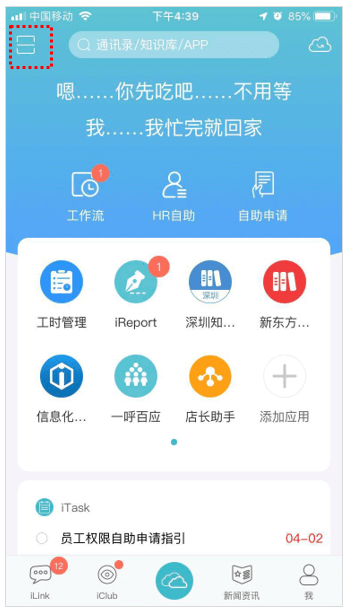
3、查看签到结果
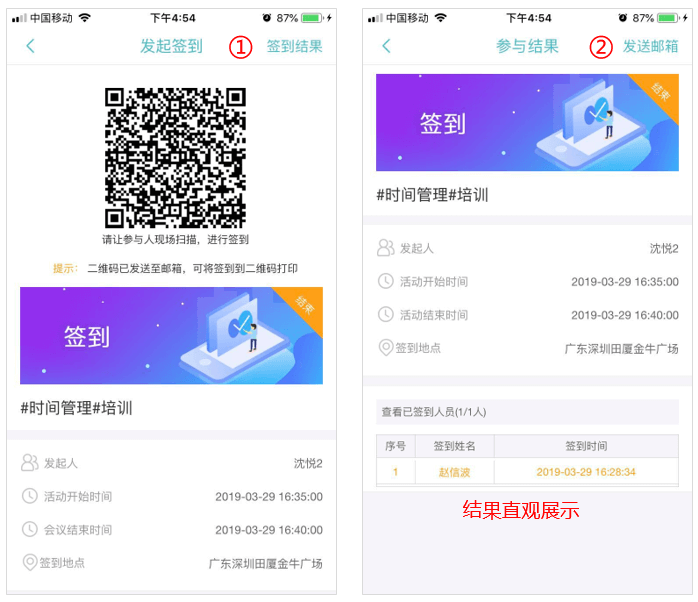
①通过【我的】-“我发起的”找到对应签到,点右上角查看签到情况;
②签到详情可发送到邮箱(excel格式)。
五、投票的发起及参与
1、发起
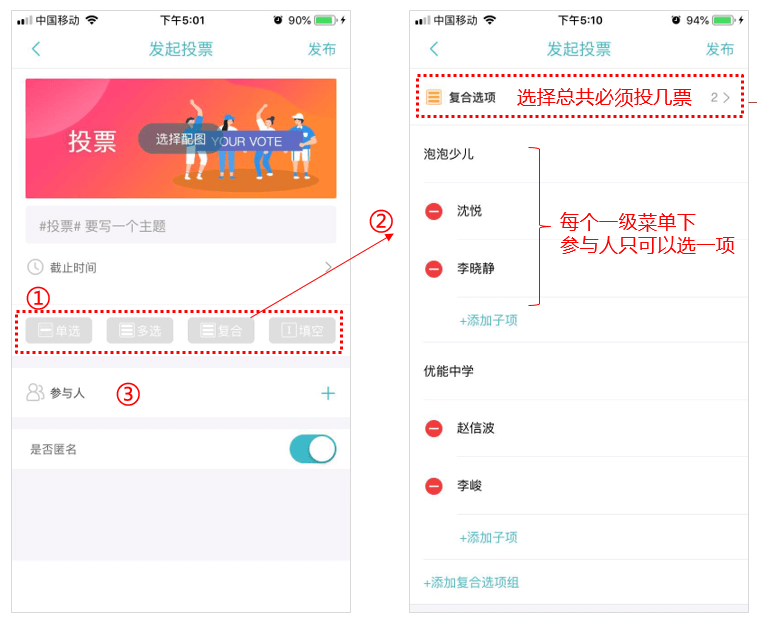
①点击可选择题型,再次点击取消选择。每份问卷,每个题型限一题;
②复合类题型可用场景:如公司年会,投三个最喜欢的节目,每个部门的节目最多选一个时,可使用该题型;
③不在“参与人”范围的人不可以签到。完成“发起”后,参与人的iLink和邮箱也会收到通知;
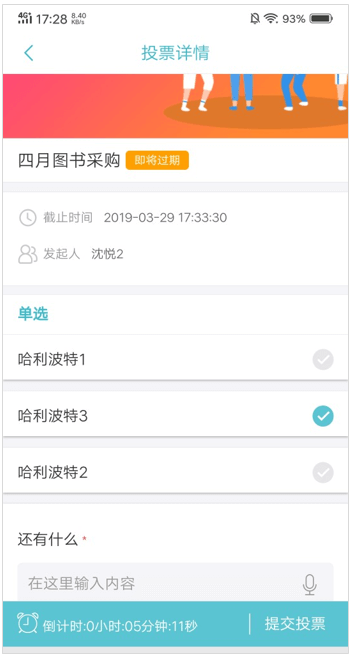
2、参与投票
参与人在截止时间内,可以通过:(1)iLink通知、(2)【我的】-选择“我参与的” 进行投票;
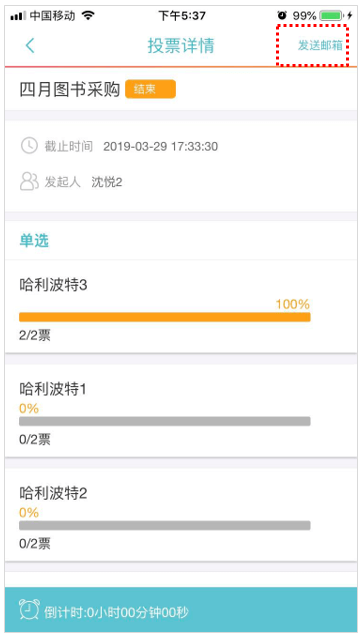
3、查看投票结果
通过【我的】-“我发起的”,查看投票情况,详情可发送到邮箱(excel格式)

相关推荐